

无界趣连2.0使用指南 无界趣连2.0怎么用
很多人下载完无界趣连2.0后,打开界面却不知道该从哪里开始操作,或者只用了最基本的屏幕查看功能,远控效率一直提不上去。其实无界趣连2.0藏了不少实用玩法,只要掌握正确的使用思路,无论是跨系统传文件、远程改方案,还是躺在家里用手机玩电脑上的大型游戏,都能顺手完成。

安装与首次配对
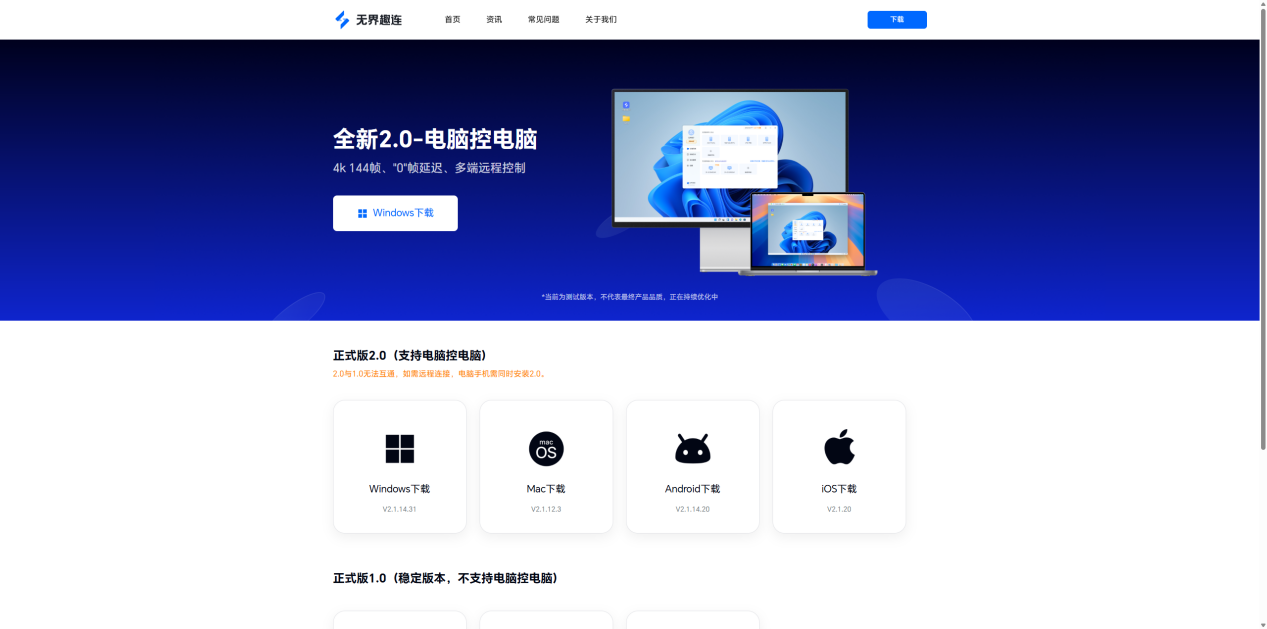
在电脑和手机两端分别访问无界趣连官网(www.os-os.com),根据设备系统下载对应的无界趣连2.0版本。安装完成后,两端打开软件,使用同一个手机号注册并登录。主控端设备主界面会自动列出同一账号下所有在线状态的设备,点击想要控制的那个,被控端会弹出连接请求窗口,轻点确认授权,几秒内就能建立稳定的远控链路。
核心操控功能
文件传输
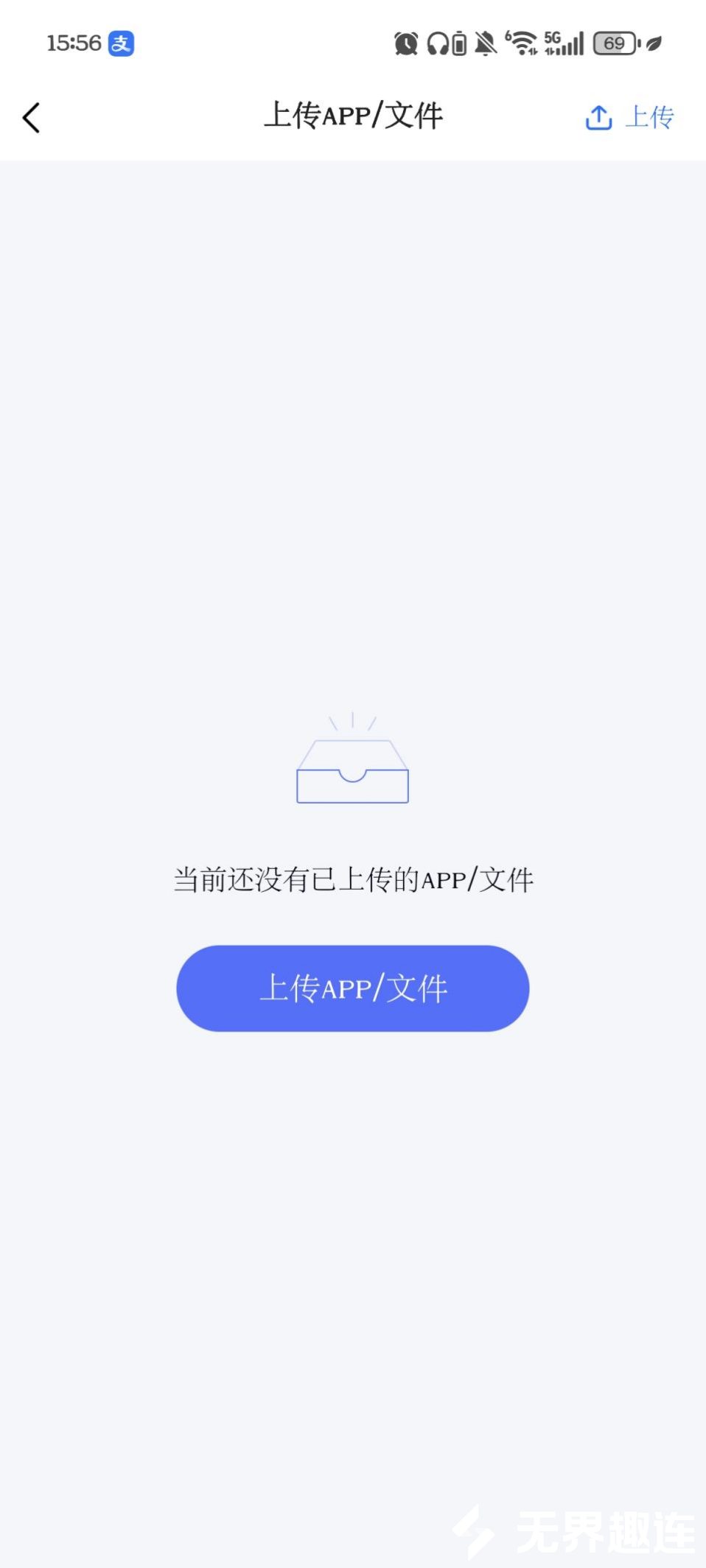
点击文件管理图标,能在两台设备之间双向拖拽或复制粘贴文件,无需借助第三方网盘中转,临时调取工作资料、备份手机照片都非常方便。大体积文档、高清原图也可以直接完成互传,省去导出导入的繁琐步骤。
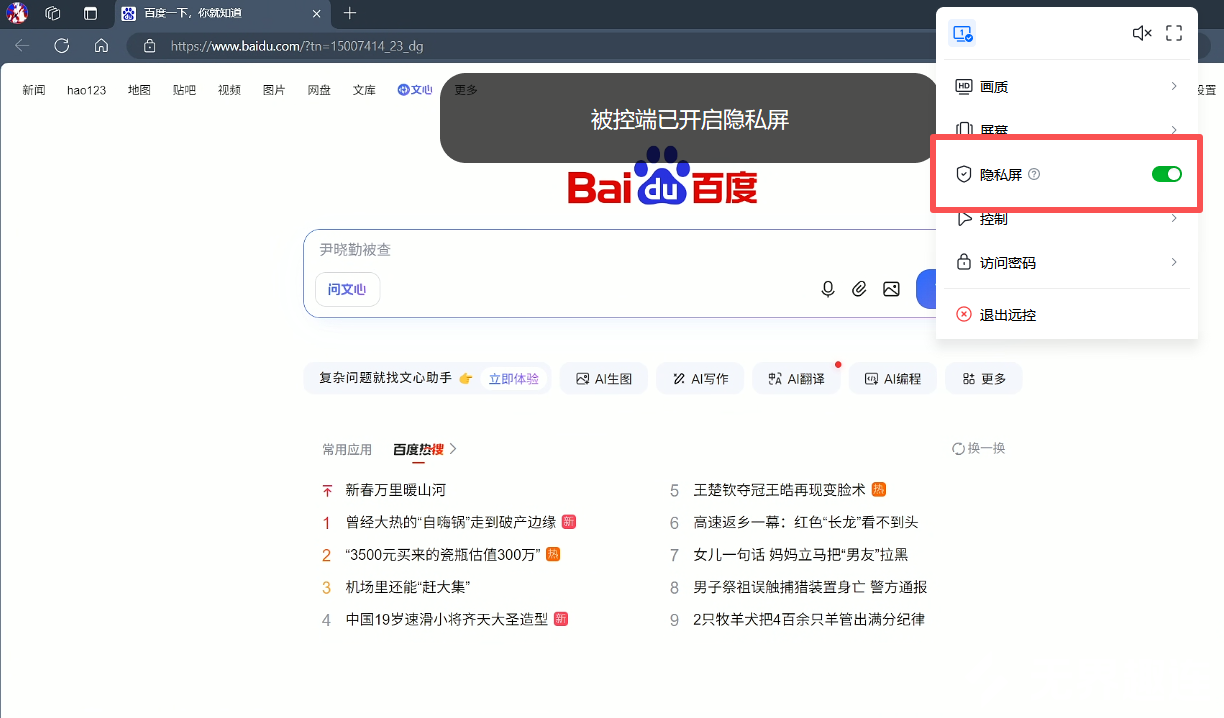
隐私黑屏
如果远程操作电脑时不想让旁边的人看到屏幕内容,开启隐私黑屏功能,被控电脑显示器会变黑,只有你的主控端能看到画面,保护敏感信息不外泄。开启后不会中断远程连接,所有操作依旧可以正常执行。结束远程之后,被控端屏幕会自动恢复正常显示,无需手动调试设置。
批量设备管理
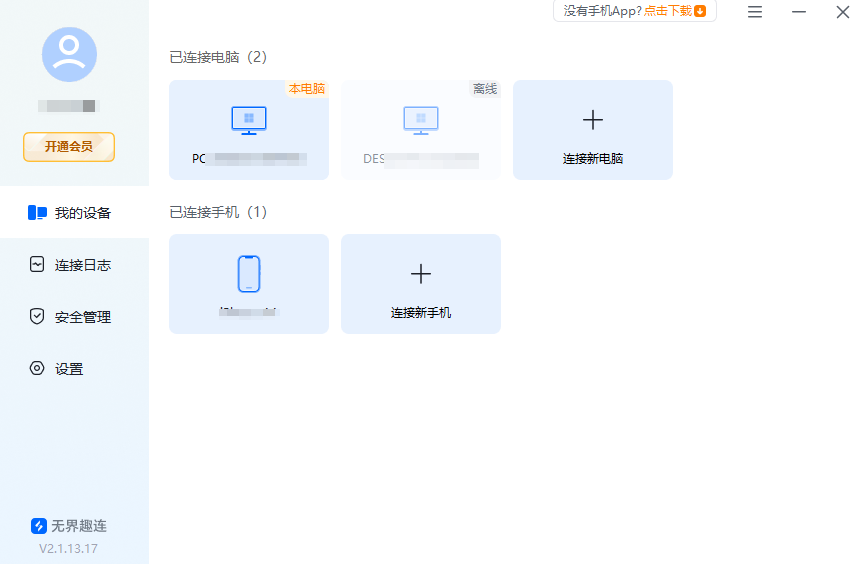
如果你同时绑定多台办公电脑、家用主机或长辈手机,设备列表会清晰展示每台设备的在线状态,一键即可切换控制目标,不用反复登录退出。设备名称支持自定义备注,方便快速区分办公设备与私人设备。还可以快速查看设备网络情况,遇到离线设备也能直观识别,管理多台设备省心高效。
游戏场景专属设置
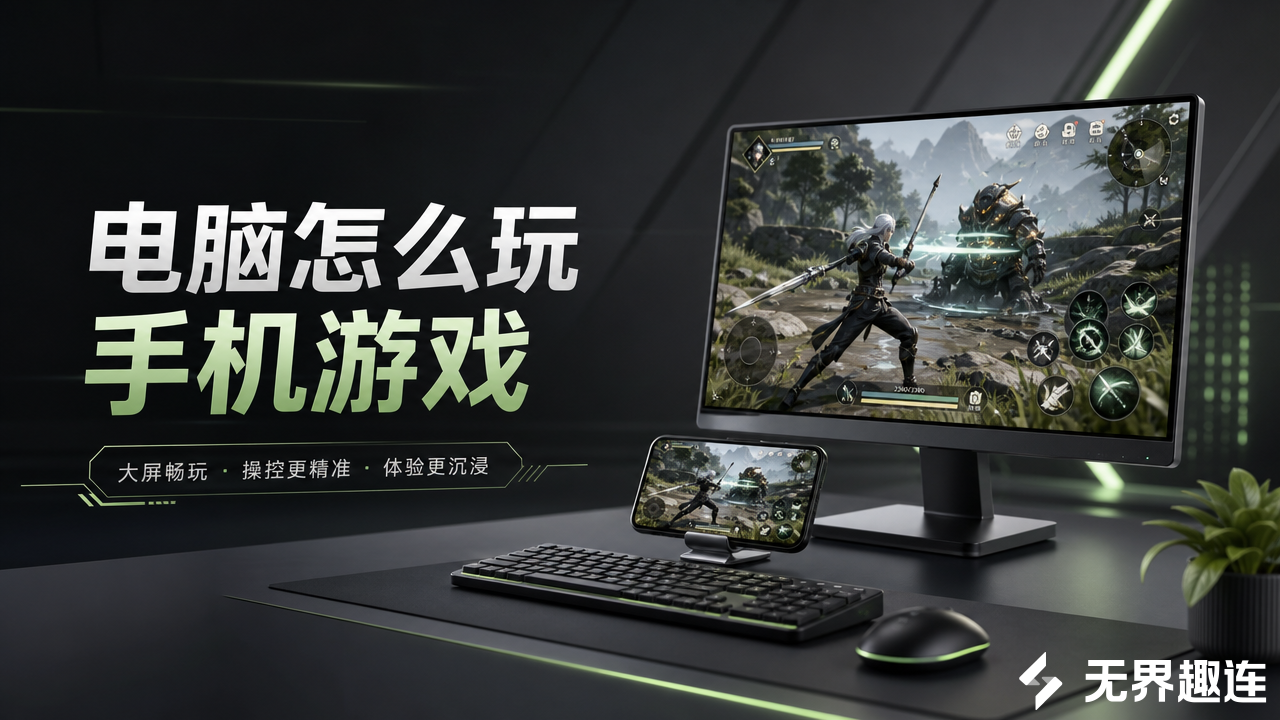
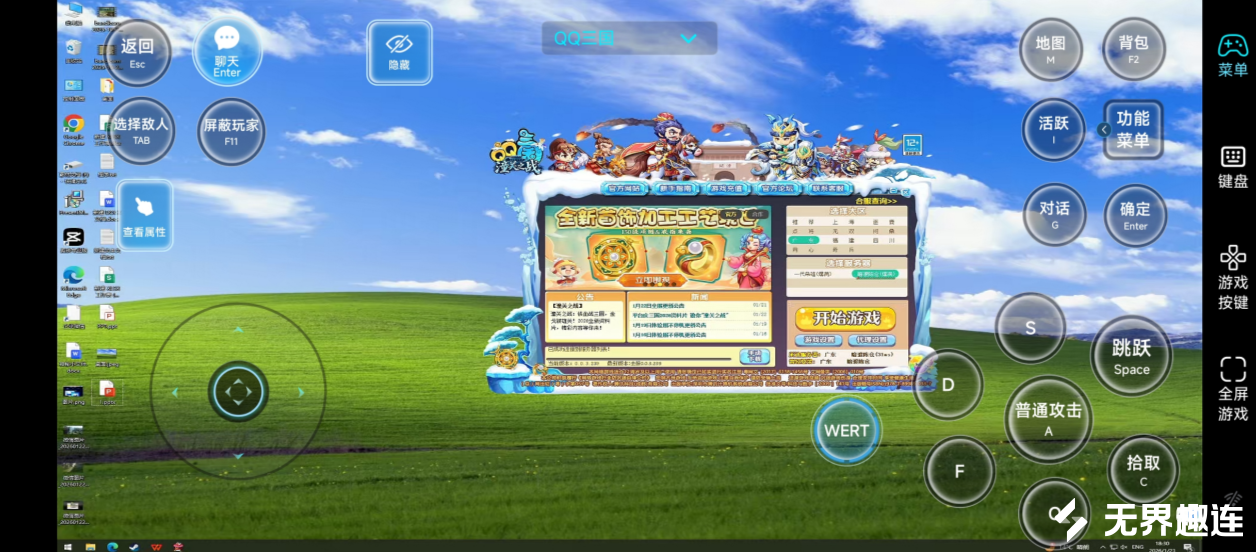
想用手机远程玩电脑端游戏,或者用电脑操控手机打手游,无界趣连2.0提供了游戏自定义键位功能。连接成功后,在工具栏里找到键位编辑入口,屏幕上的每个操作点都能自己设定对应按键。比如把电脑键盘的WASD映射为手游的方向摇杆,把鼠标左键映射为普通攻击,右键映射为技能释放,还能调整按键大小、透明度和触发灵敏度。
如果你正好需要一款靠谱的远控工具,推荐直接体验真低延迟、真免费、真4K的无界趣连2.0,按照上面的步骤操作一遍,很快就能感受到无界趣连2.0带来的便利。