

windows远程桌面连接教程 windows远程桌面怎么连
2026-10-14
不少人在网上搜寻windows远程桌面连接教程,原生远程桌面配置繁琐,防火墙、IP设置很容易卡住,很多普通用户很难一次性调试成功。下面为你带来一份简单好用的windows远程桌面连接教程,推荐使用无界趣连2.0,轻松完成电脑对电脑的远程互联,兼顾办公协助与游戏串流需求。
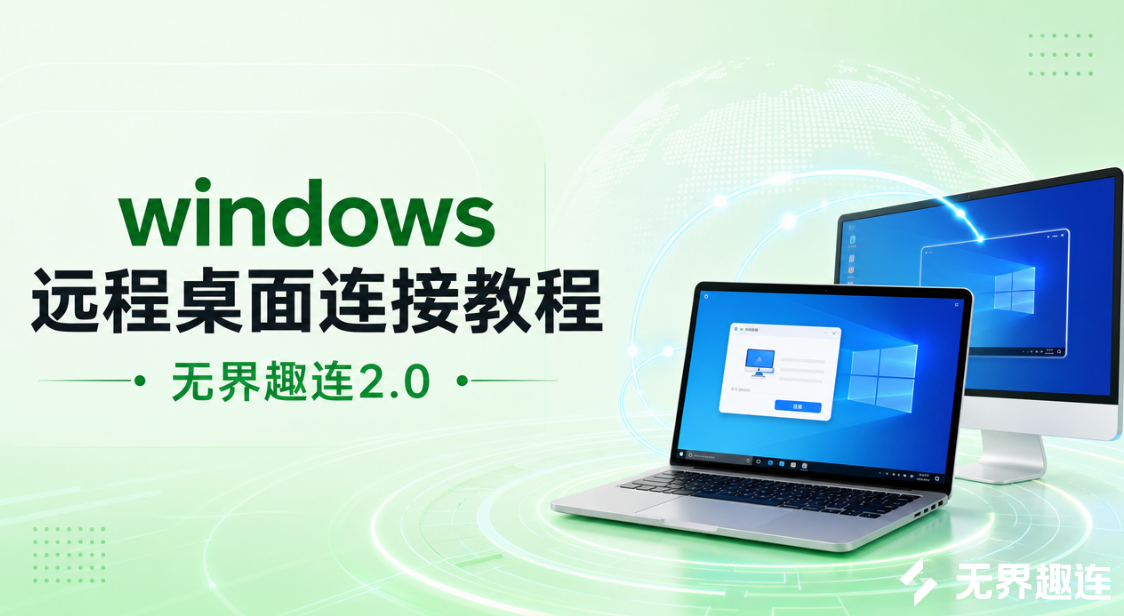
windows远程桌面连接方法
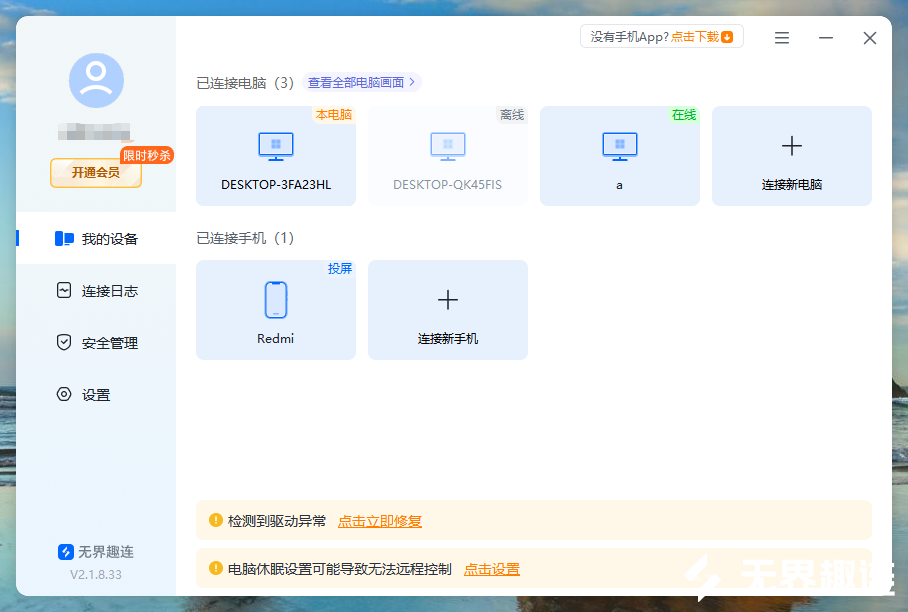
两台电脑分别在无界趣连官网(os-os.com)下载安装无界趣连2.0,主控端与被控端登录同一账号。打开软件后,被控电脑保持程序后台运行,确认授权权限。主控设备的列表里就能看到在线的另一台电脑,点击连接请求,被控端确认许可,几秒内即可建立远程通道,新手也能快速上手。
核心功能免费使用
无界趣连2.0基础远程能力完全开放,远程桌面查看、文件传输、基础键鼠控制这些高频功能不用付费解锁。不管是日常远程帮同事排查文档故障,还是在家连接主机调取工作资料,基础场景都能免费使用,不用为简单远程操作额外付费,降低个人和小型团队的使用成本。
毫秒级延迟
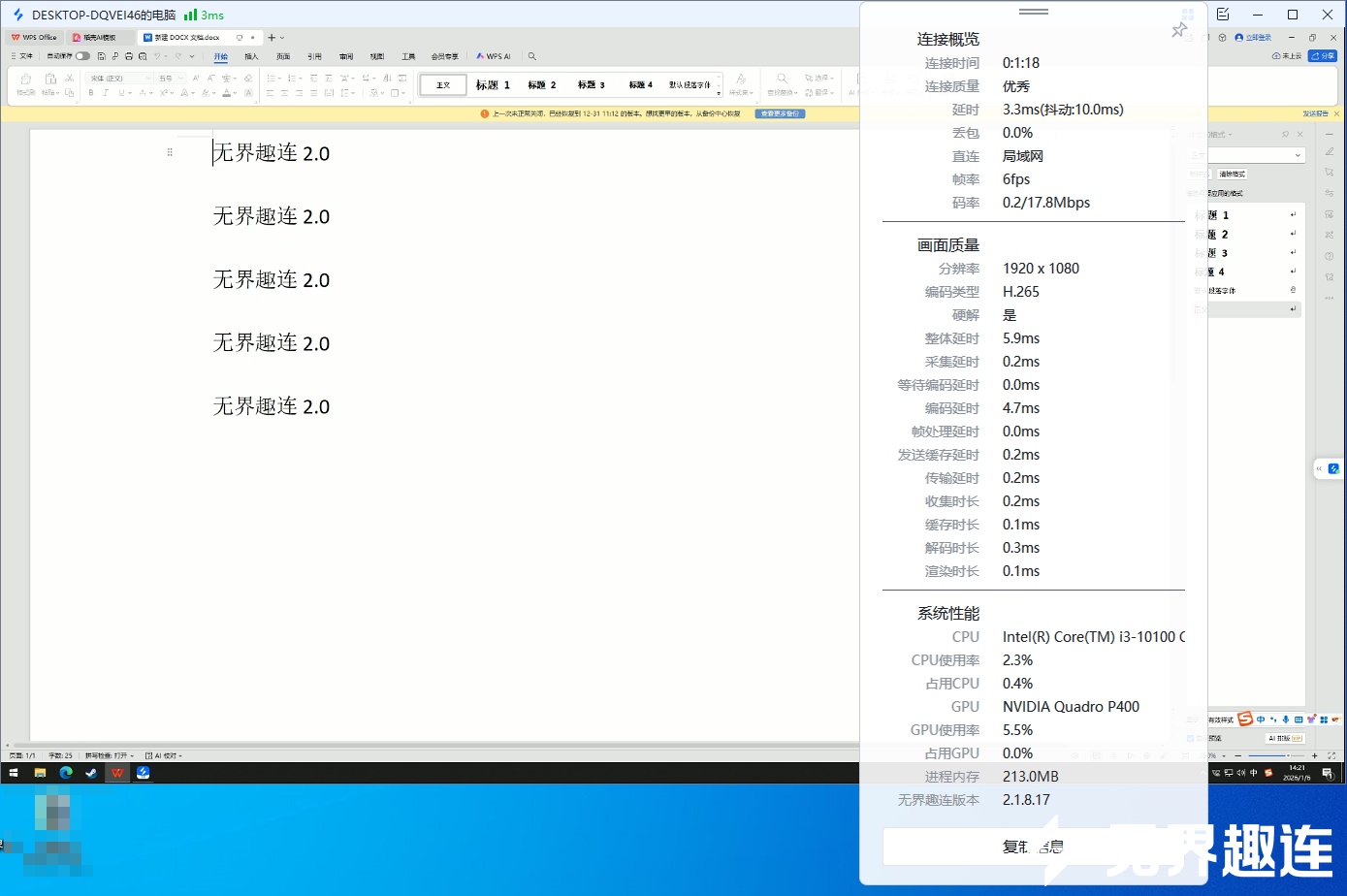
无界趣连2.0建立连接之后操作反馈很迅速,鼠标移动、窗口拖动几乎没有明显滞后。远程协助修改表格、调试工程文件,或是串流运行电脑游戏,画面指令可以快速同步。不会出现点击后等待很久才响应的卡顿问题,长时间远程操作也不会觉得拖沓。
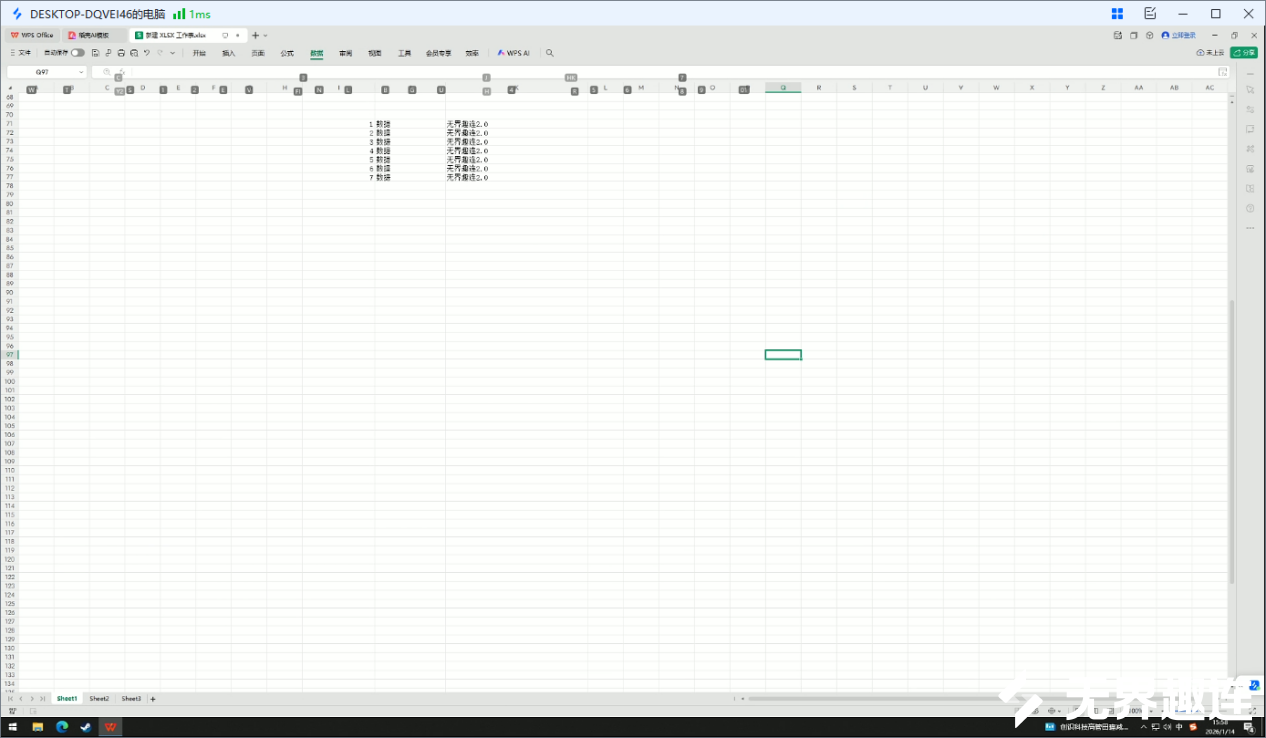
高清画面还原
无界趣连2.0支持高清传输,文字边缘、图片细节都能清晰展现。办公场景下看报表小字、核对图纸细节不容易模糊;串流游戏时,场景纹理、界面UI也能完整呈现。可以根据网络状态微调画质档位,网络一般时也能维持稳定清晰的画面输出。
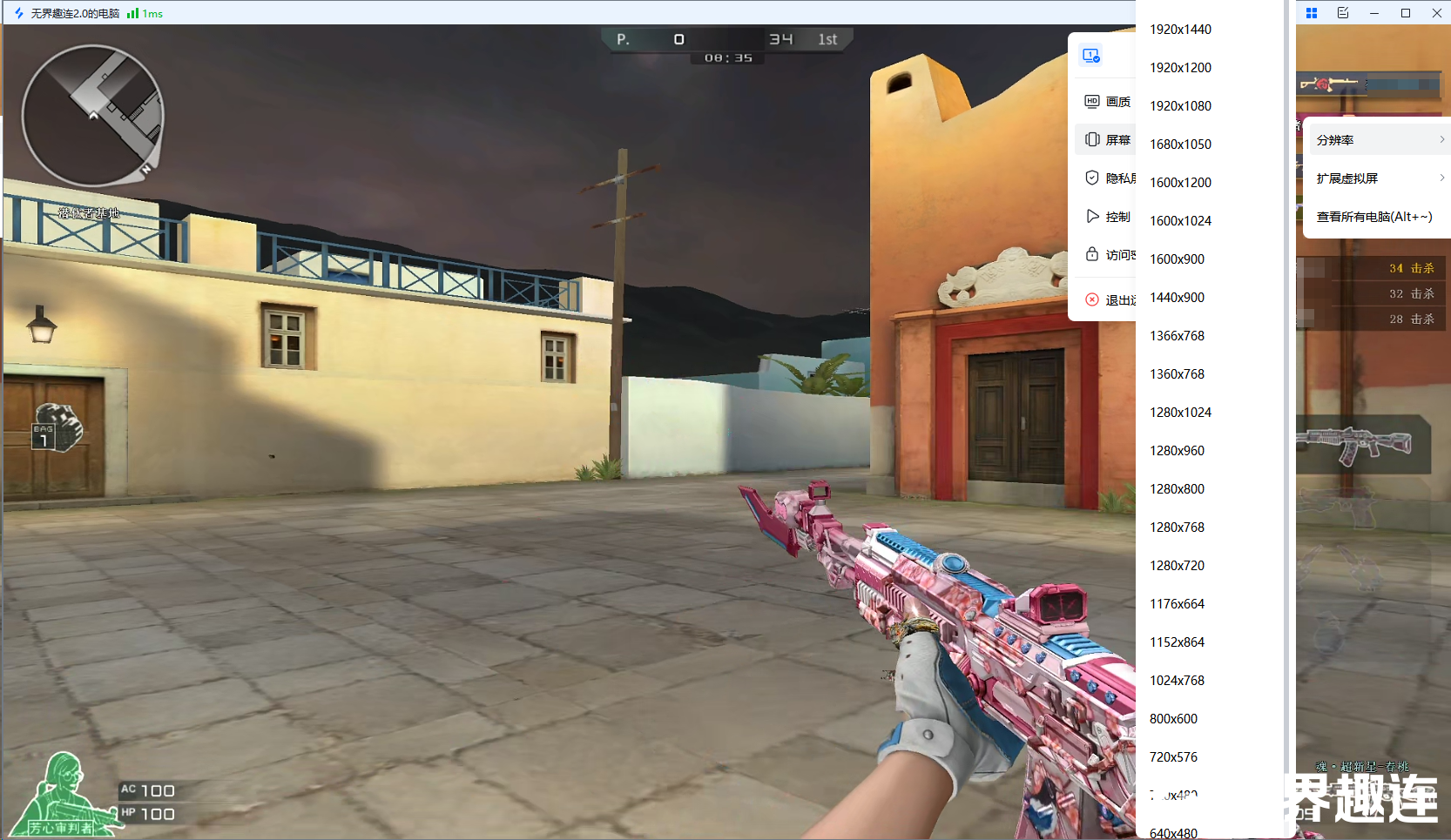
以上就是windows远程桌面连接教程的介绍,日常办公远程协助、居家串流玩电脑游戏,推荐使用真低延迟、真免费、真4K的无界趣连2.0,它简化了大量复杂设置,适合普通用户用来实现电脑之间远程互联。