

远程桌面连接怎么打开 远程桌面连接使用教程
远程桌面连接怎么打开?不管是异地办公需要操控电脑,还是户外想远程玩端游,不少人都被这个问题难住,要么找不到打开入口,要么打开后连接卡顿、画面模糊。其实远程桌面连接怎么打开的答案很简单,不用记复杂命令、不用调试端口,选对无界趣连2.0这款远程桌面连接软件,就能轻松搞定,全程零门槛,还能兼顾流畅度与实用性,适配各种远程场景。
远程桌面连接使用教程
打开设备自带浏览器,直接搜索“无界趣连”,认准带“官方”标识的链接点击进入。在官网下载匹配你设备系统的无界趣连2.0安装包,下载完成后,找到安装包双击打开。跟着系统弹出的向导操作,默认设置直接点击“下一步”,两分钟左右就能安装完成。
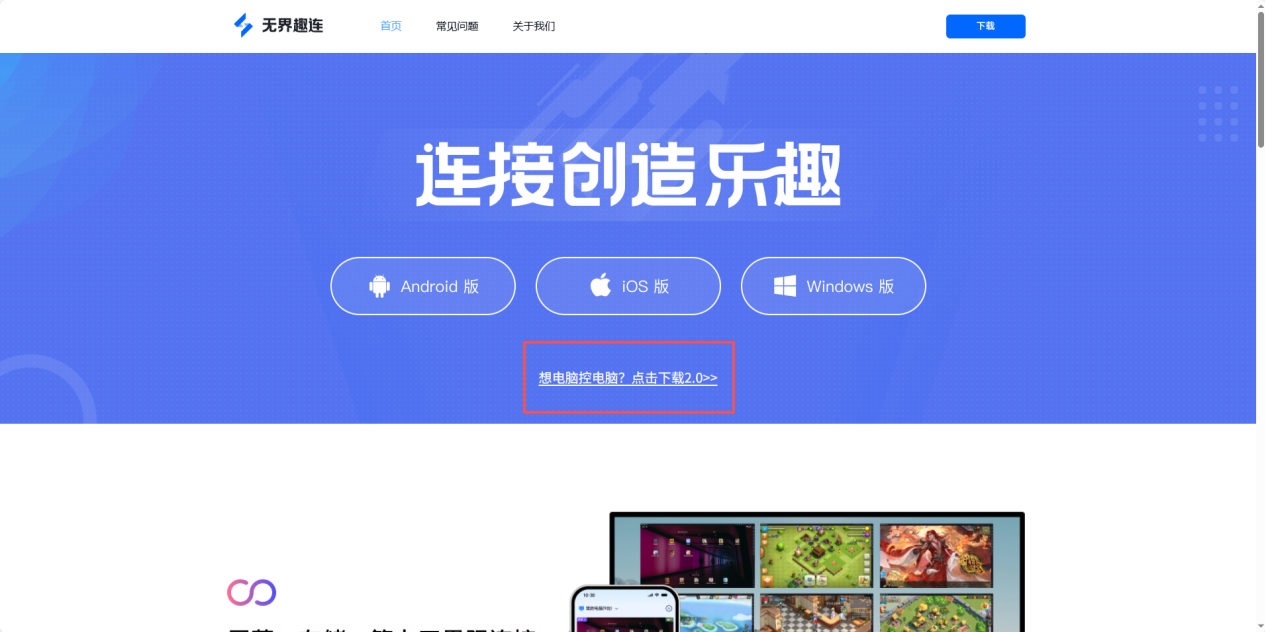
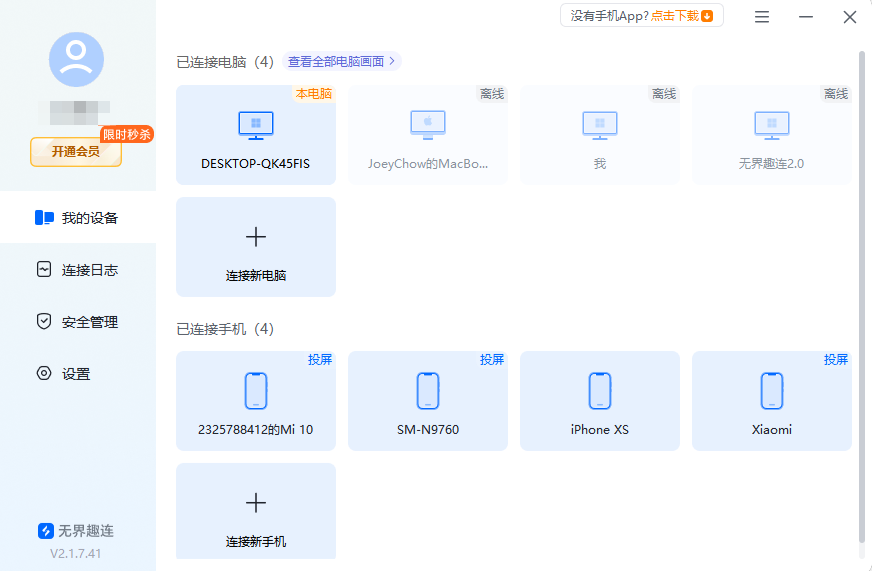
安装完成后,在控制端和被控端同时打开无界趣连2.0,用同一个手机号注册登录,登录成功后,直接点击对应设备名称发起连接,被控端会收到弹窗提示,点击“允许”后就能建立连接。
远程桌面连接首选无界趣连2.0
1、连接稳延迟低
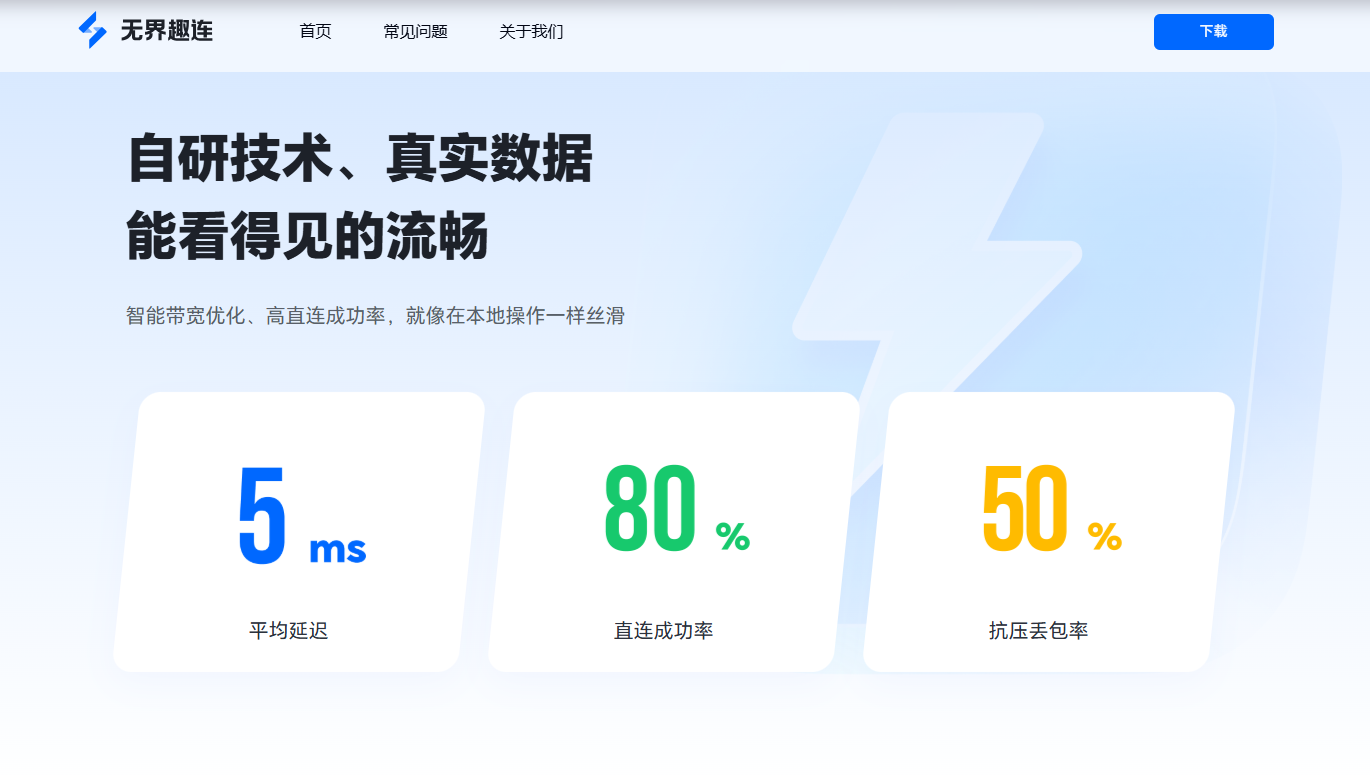
无界趣连2.0搭载自研高速传输协议,就算跨城市、跨运营商连接,也能保持稳定不掉线,实测延迟稳定在毫秒级,指令下达后几乎瞬间响应。远程拖动窗口、编辑文档、玩端游时,光标跟随流畅,没有滞后感,就像直接在本地操作一样跟手。
2、高清高帧传输
无界趣连2.0支持4K高清分辨率+120帧高刷传输,能完整还原被控端桌面的每一处细节,文字边缘清晰锐利,色彩还原度接近本地显示。就算是远程玩画质细腻的端游,高速移动的场景也没有拖影,画面丝滑流转,视觉体验拉满。

3、兼容性拉满
不用因为设备系统不同就切换软件,无界趣连2.0完美适配Windows、Mac、安卓、iOS四大主流系统,电脑、手机、平板之间能自由互控,没有任何系统壁垒。不管是用安卓手机远程操控Mac电脑打开桌面、用Windows电脑连接iOS平板查看画面,还是电脑之间互控,都能无缝衔接,不用手动配置兼容参数。就算是老旧设备,也能流畅安装运行,不会出现闪退、卡顿的情况,全场景适配各类远程桌面连接需求。
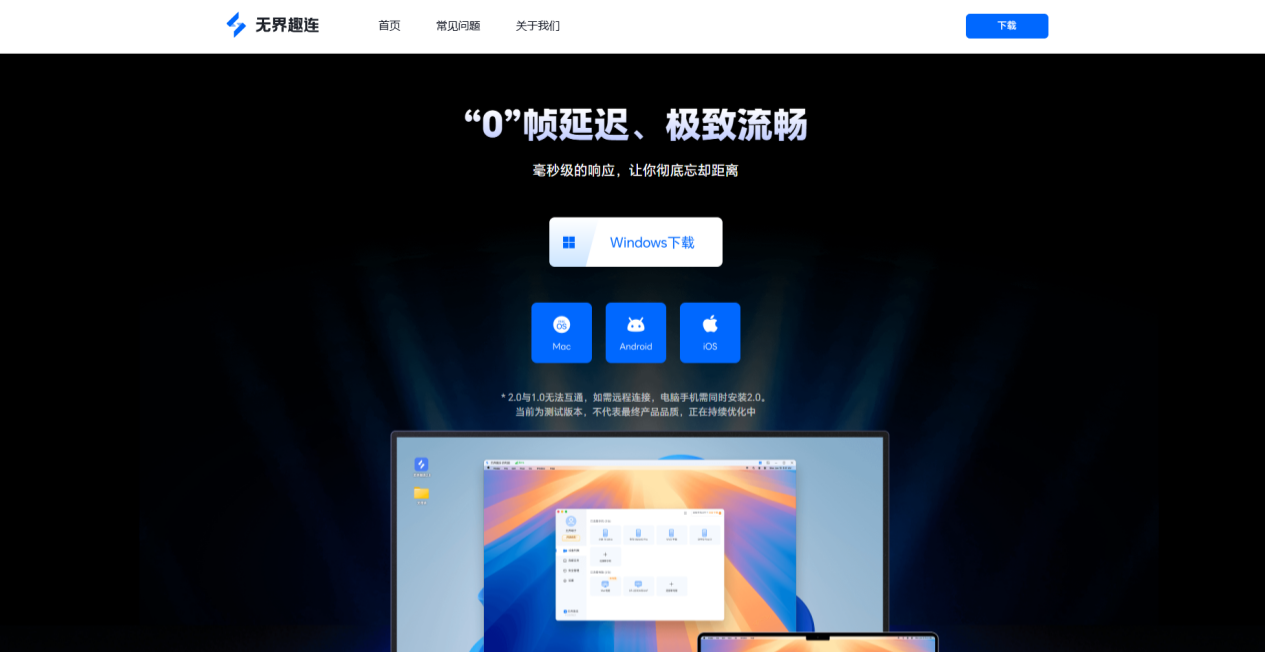
远程桌面连接怎么打开?无界趣连2.0用简单的下载使用步骤、真低延迟、真免费、真4K和全兼容等优势,完美解决了这个问题。不管是职场人异地办公,还是游戏党户外远程玩端游,都能轻松适配,上手就能打开远程桌面连接,享受流畅、省心的远程操控体验。