


'%3e%3cpath%20d='M7.36396%207.63604C10.8787%204.12132%2016.5772%204.12132%2020.0919%207.63604C23.4279%2010.9721%2023.595%2016.2734%2020.598%2019.8095L23.4506%2022.6621C23.7435%2022.9549%2023.7433%2023.4298%2023.4506%2023.7227C23.1577%2024.0156%2022.6829%2024.0156%2022.39%2023.7227L19.5374%2020.8701C16.0013%2023.867%2010.7%2023.7%207.36396%2020.364C3.84924%2016.8492%203.84924%2011.1508%207.36396%207.63604ZM8.42462%208.6967C5.49569%2011.6256%205.49569%2016.3744%208.42462%2019.3033C11.3536%2022.2322%2016.1023%2022.2322%2019.0312%2019.3033C21.9602%2016.3744%2021.9602%2011.6256%2019.0312%208.6967C16.1023%205.76777%2011.3536%205.76777%208.42462%208.6967Z'%20fill='%2389929C'/%3e%3c/g%3e%3cdefs%3e%3cclipPath%20id='clip0_5853_1319'%3e%3crect%20width='28'%20height='28'%20fill='white'/%3e%3c/clipPath%3e%3c/defs%3e%3c/svg%3e)


如今远程办公越来越普遍,远程电脑操作已经成为很多人的必备技能,而掌握靠谱的远程电脑控制方法,能大幅提升工作效率。无界趣连2.0凭借简洁操作和稳定性能,成为远程电脑控制的优选工具,下面为大家详细分享这款软件的远程电脑操作全流程,从安装到进阶设置一步到位。
一、下载安装
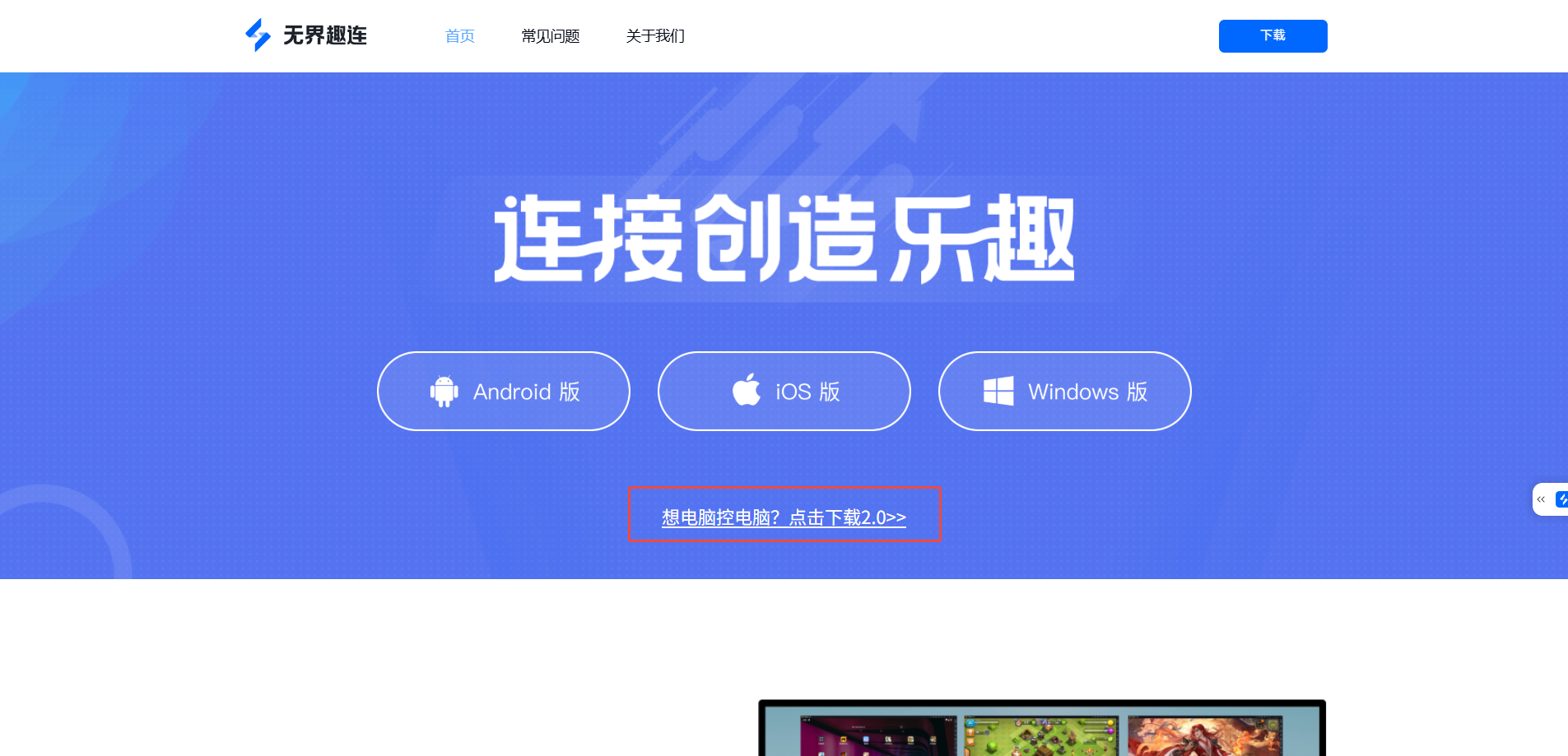
下载是基础步骤,必须选择官方渠道保障安全。首先打开浏览器,在搜索框输入无界趣连,找到带有官网标识的链接点击进入。进入官网后,直接寻找并点击“想电脑控电脑?点击下载2.0”按钮,跳转至无界趣连2.0专属官网。
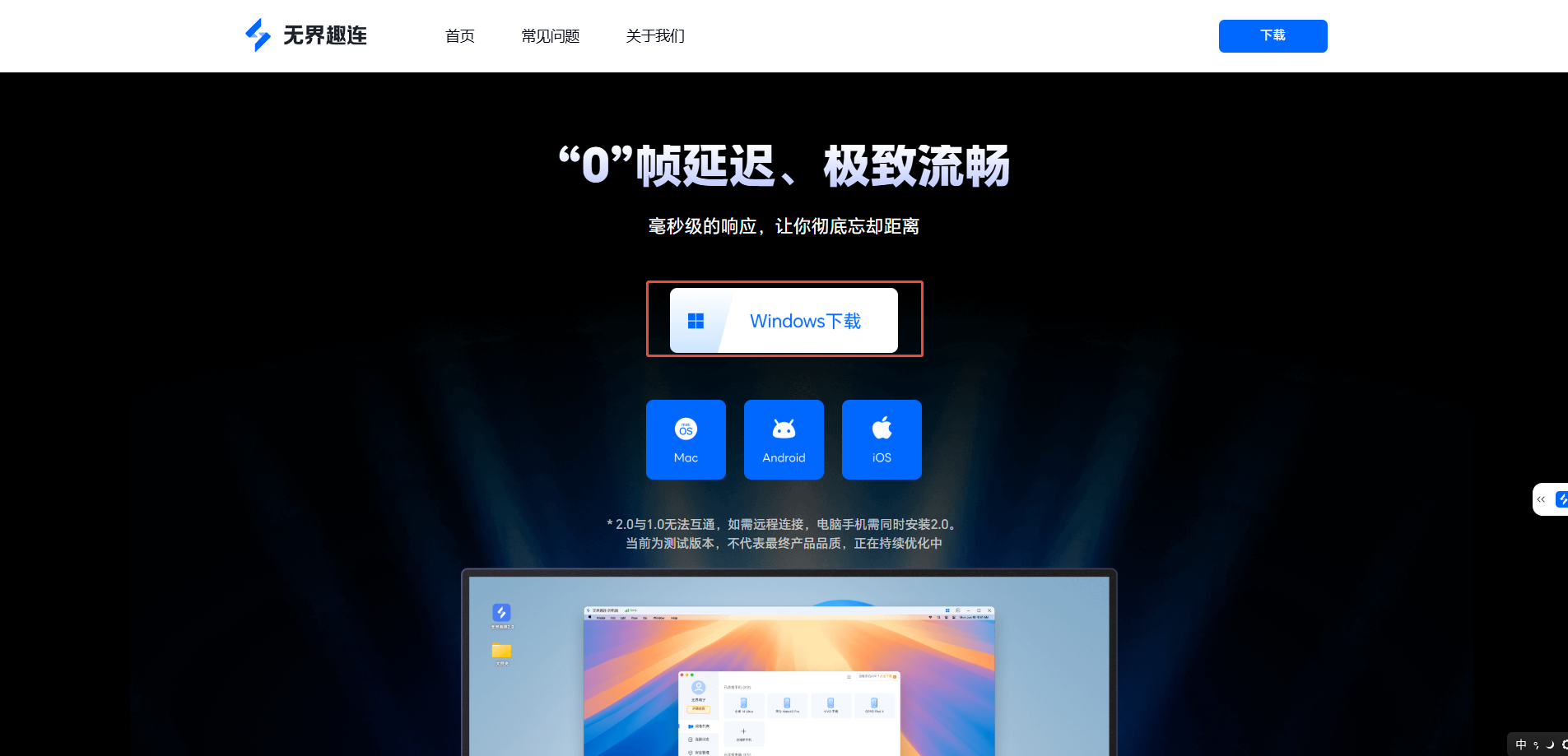
页面会自动匹配你的电脑系统,点击下载按钮即可获取安装包。下载完成后双击安装包,跟随提示点击下一步,两分钟左右就能完成安装,桌面会自动生成图标。
二、登录配对
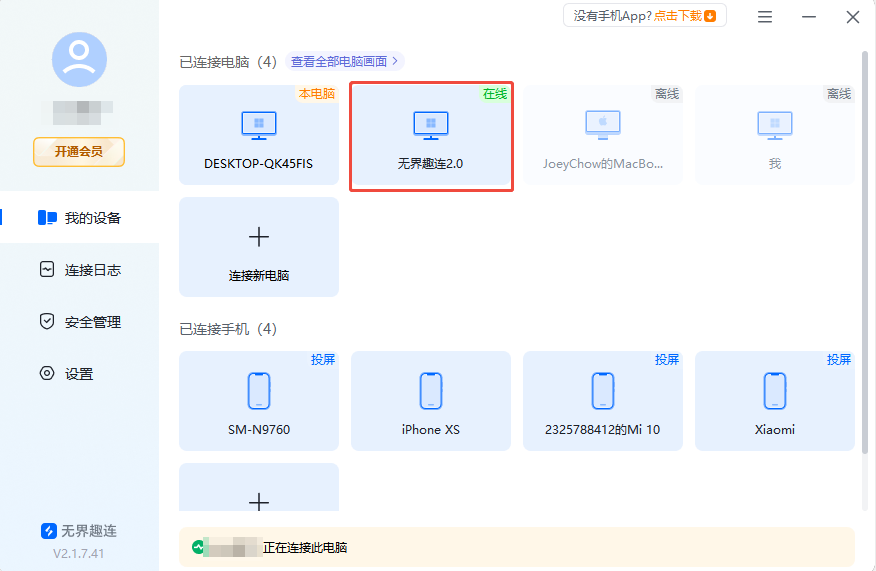
安装完成后,打开无界趣连2.0软件,用手机号完成注册并登录。控制端和被控端登录同一个账号后在控制端的设备列表里能直接看到被控设备,点击对应设备名称就能开启远程控制,无需复杂的验证码验证。
三、基础设置
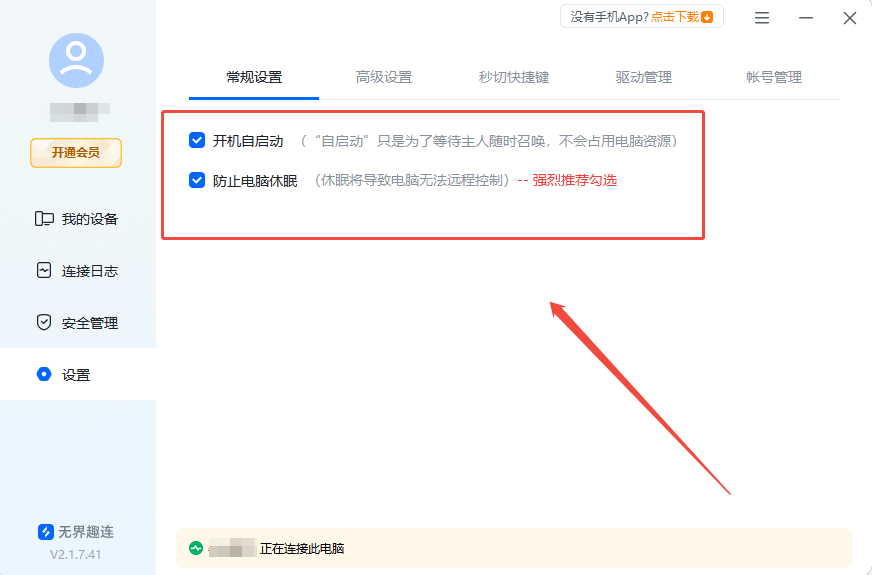
为了避免远程过程中出现中断,建议开启两项基础设置。在软件的设置界面中,找到开机自启动选项并勾选,这样被控电脑每次开机后,软件会自动运行,不用专门到现场手动打开。同时在电脑系统设置里关闭休眠功能,确保被控设备始终处于运行状态,即使长时间无人操作,也能随时发起远程连接。
四、画质帧率
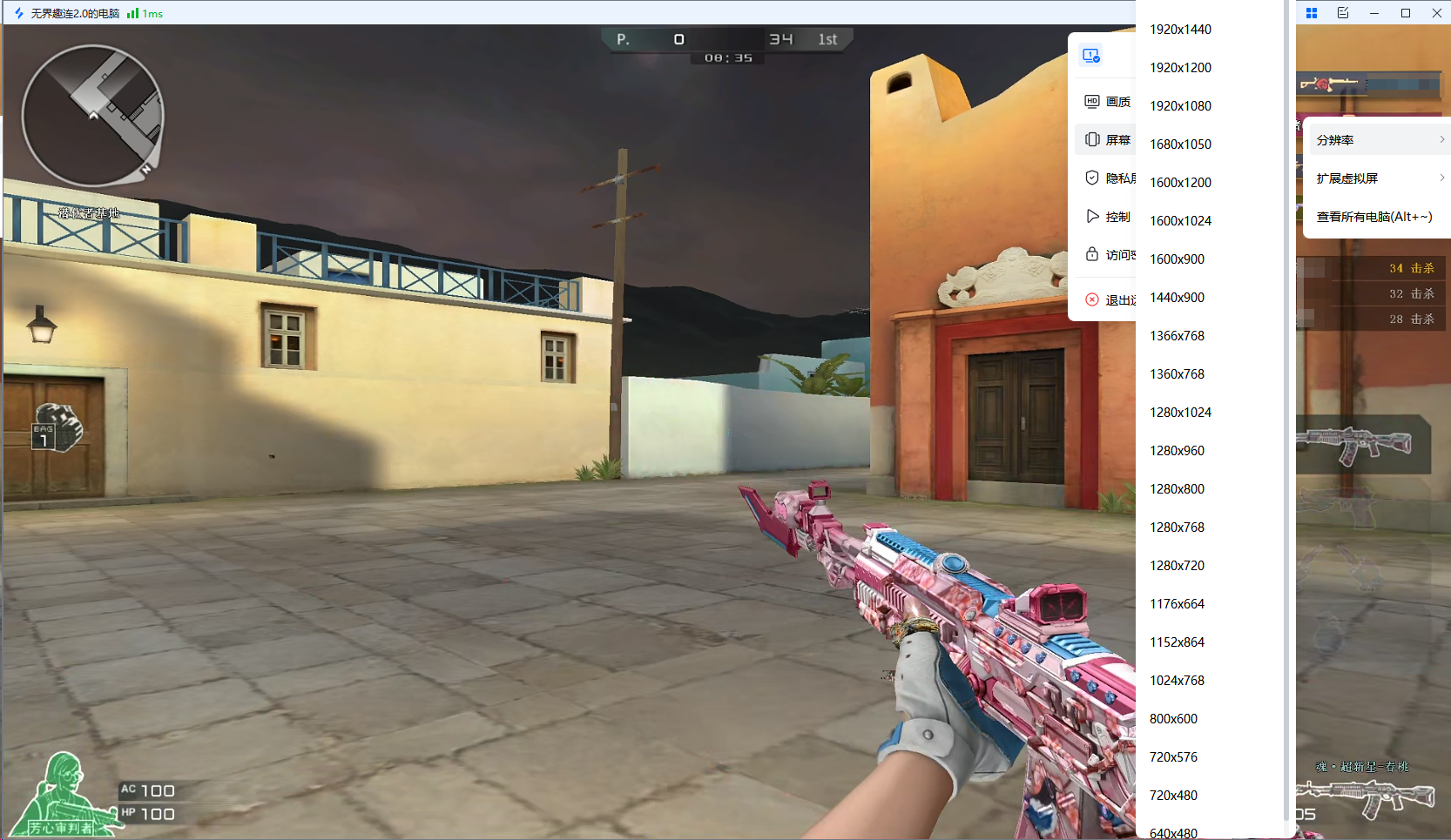
无界趣连2.0在画质和流畅度上表现出色,支持自定义分辨率和帧率设置。分辨率方面,最高可设置为4K级别,画面细节清晰无损,适合查看高清设计文件或视频素材。帧率设置上,支持最高120帧传输,操作起来丝滑无延迟,即使是远程处理需要快速响应的任务也毫无压力。如果网络条件一般,也可以适当降低参数,保证连接稳定性。
五、安全保障
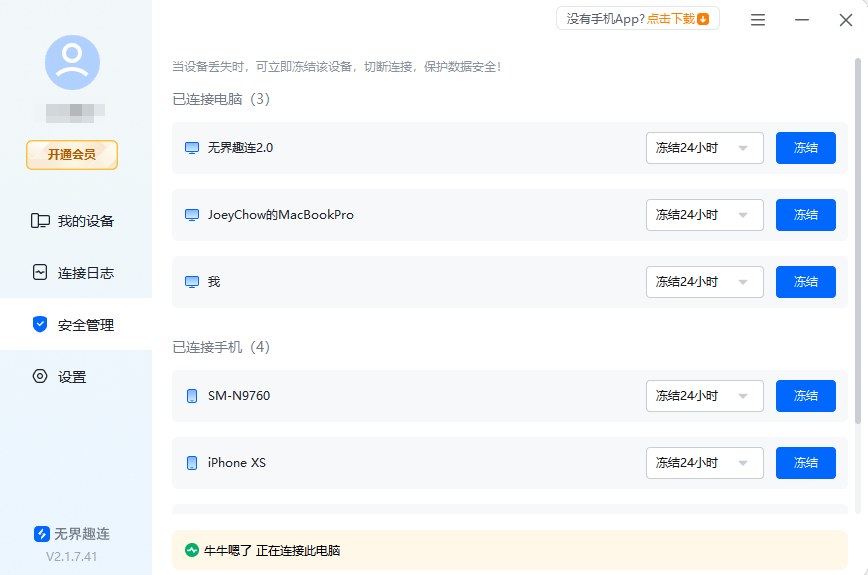
针对设备安全,软件内置了冻结功能。在控制端软件主界面左侧的安全管理板块,能看到已绑定的所有设备。如果发现设备存在被盗用风险,或者设备不慎丢失,直接找到对应设备点击冻结按钮,就能立即切断该设备的所有连接,禁止其发起或接收远程控制请求,从源头保护设备内的隐私数据和工作文件,后续需要使用时解冻即可。
无界趣连2.0凭借真低延迟、真免费、真4K的优势,让远程电脑控制变得简单高效,跟着教程操作就能轻松上手。
 立即下载
立即下载