


'%3e%3cpath%20d='M7.36396%207.63604C10.8787%204.12132%2016.5772%204.12132%2020.0919%207.63604C23.4279%2010.9721%2023.595%2016.2734%2020.598%2019.8095L23.4506%2022.6621C23.7435%2022.9549%2023.7433%2023.4298%2023.4506%2023.7227C23.1577%2024.0156%2022.6829%2024.0156%2022.39%2023.7227L19.5374%2020.8701C16.0013%2023.867%2010.7%2023.7%207.36396%2020.364C3.84924%2016.8492%203.84924%2011.1508%207.36396%207.63604ZM8.42462%208.6967C5.49569%2011.6256%205.49569%2016.3744%208.42462%2019.3033C11.3536%2022.2322%2016.1023%2022.2322%2019.0312%2019.3033C21.9602%2016.3744%2021.9602%2011.6256%2019.0312%208.6967C16.1023%205.76777%2011.3536%205.76777%208.42462%208.6967Z'%20fill='%2389929C'/%3e%3c/g%3e%3cdefs%3e%3cclipPath%20id='clip0_5853_1319'%3e%3crect%20width='28'%20height='28'%20fill='white'/%3e%3c/clipPath%3e%3c/defs%3e%3c/svg%3e)


在需要异地操控电脑的场景里,很多人可能不知道远程桌面连接怎么打开,找到一个简单易懂的操作方法,再搭配一款靠谱的工具,这个问题就迎刃而解。下面为你介绍远程桌面连接怎么打开,推荐通过无界趣连2.0实现远程桌面连接,它操作简单,性能硬核稳定。下面就详细说说它的连接步骤和核心优势。
怎么用无界趣连2.0打开远程桌面连接
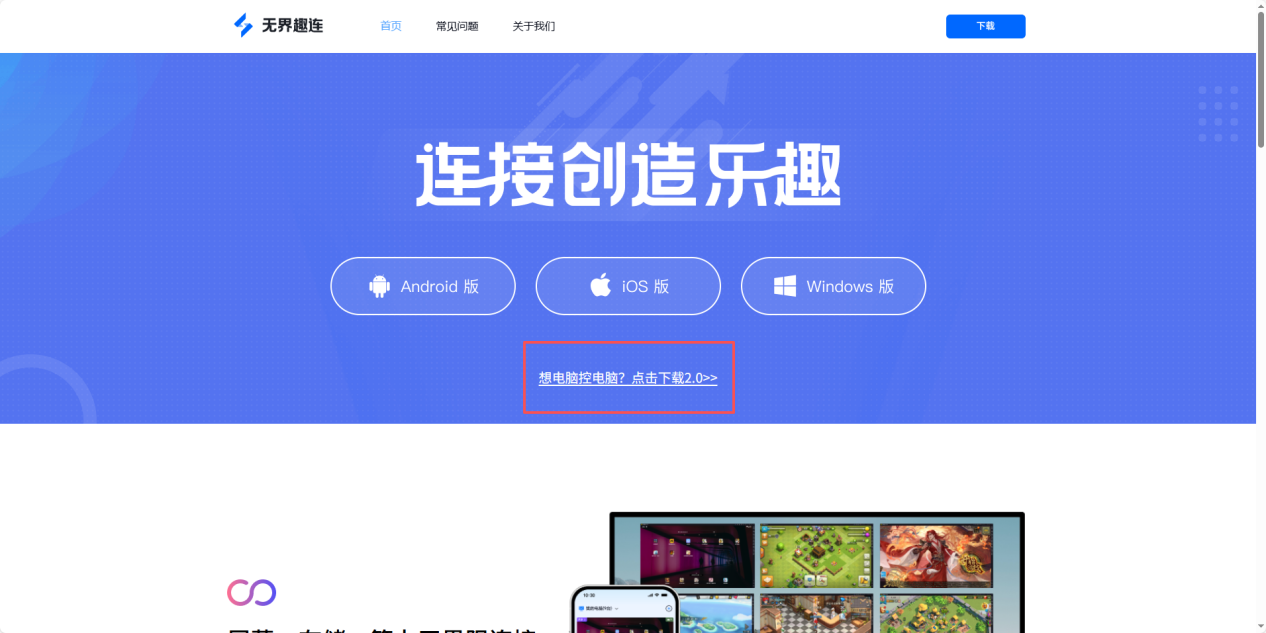
第一步,在控制端和被控端的设备上,分别打开浏览器搜索“无界趣连”,进入官网后,点击“下载2.0”,就会跳转到无界趣连2.0下载页面了,下载好对应版本的安装包,根据提示完成安装就行,操作非常简单。
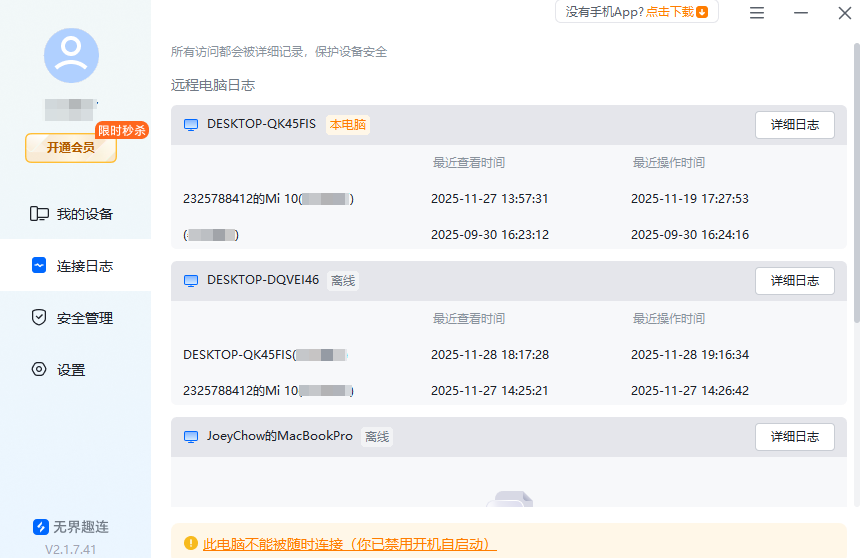
第二步,打开无界趣连2.0后用同一个手机号注册登录,登录成功后,控制端会自动扫描同账号下的在线设备,被控设备的名称和在线状态会清晰显示在列表里。在控制端点击想要连接的设备,发起远程桌面请求,被控端弹出确认窗口,点击“允许”后就能建立连接。
为什么推荐用无界趣连2.0
无界趣连2.0支持4K120帧的高清高帧传输,对于设计师、视频剪辑师这类专业用户来说,远程修改4K设计稿时,线条纹理、色彩渐变清晰可见,不会因为画面压缩错过关键细节;120帧的高帧率让操作更加流畅,拖动窗口、滚动文档时没有丝毫拖影,就算是远程操作专业设计软件或者玩游戏,也能获得跟本地操作几乎一致的体验。
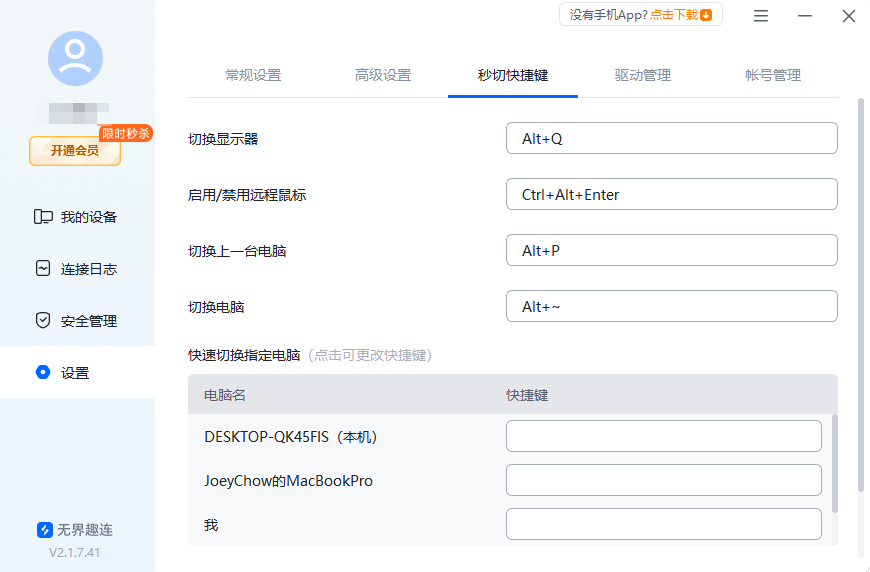
无界趣连2.0多屏适配和虚拟屏功能让办公效率翻倍。如果被控电脑连接了多个显示器,通过快捷键就能快速切换,比如自定义Alt+Q为切换显示器快捷键,不用鼠标点击工具栏,一键就能切换不同屏幕内容。无界趣连2.0支持免费扩展虚拟屏,能把不同任务分到不同屏幕处理,比如一个虚拟屏放工作文档,一个放沟通软件,一个放参考资料,不用在同一个屏幕反复切换窗口。
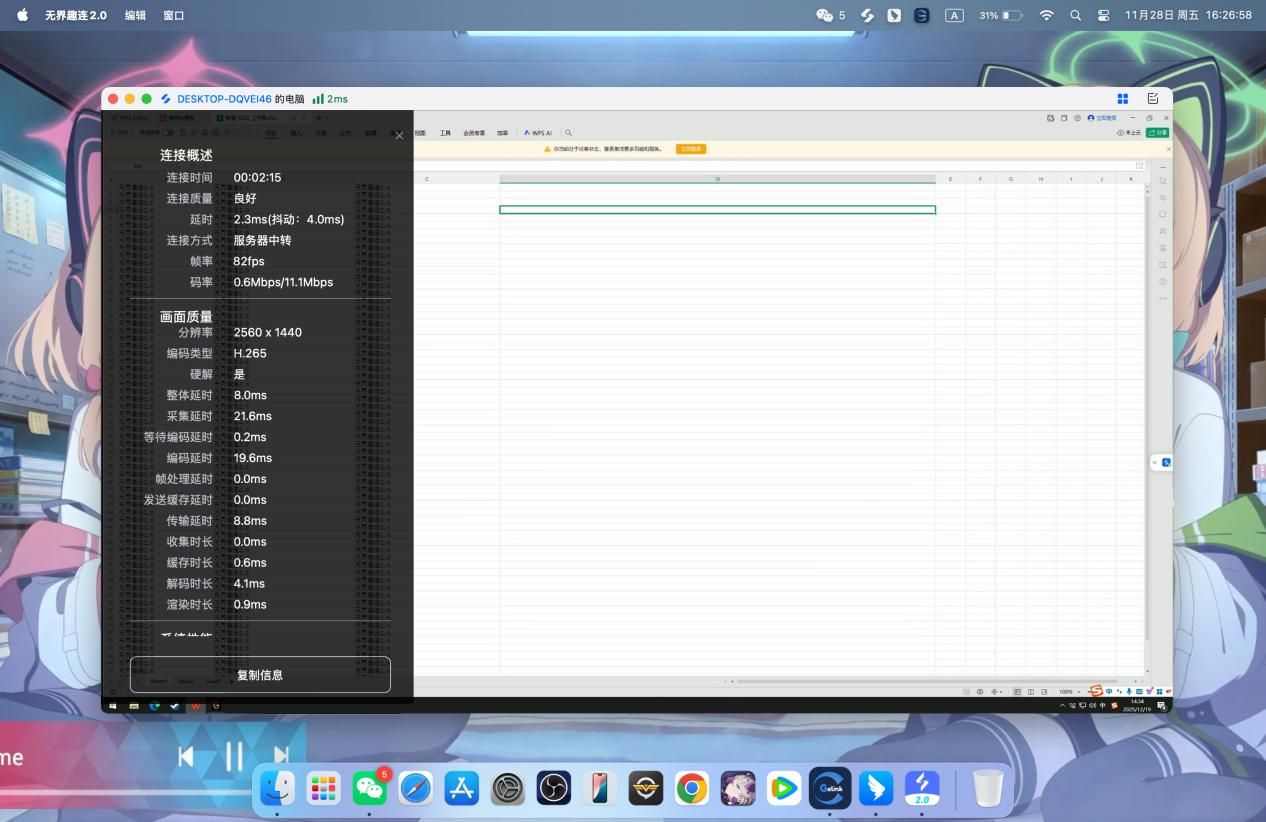
无界趣连2.0采用自研传输协议,平均延迟稳定在5毫秒左右,远程写代码、处理表格时完全没有滞后感。跨城市连接的直连成功率高达90%以上,就算网络信号波动,软件也会自动启动“保连接优先”模式,不会出现操作到一半断开的情况,让远程协作更安心。
无界趣连2.0采用端到端加密技术,所有数据传输过程都经过加密处理,有效防止信息被窃取或篡改。每次连接都需要被控端手动授权,还能设置设备白名单,只有经过确认的设备才能发起连接,就算设备不慎被他人使用,也不用担心被非法操控。
如果你正在为远程桌面连接怎么打开而烦恼,推荐试试真低延迟、真免费、真4K、易操作的无界趣连2.0。
 立即下载
立即下载