


'%3e%3cpath%20d='M7.36396%207.63604C10.8787%204.12132%2016.5772%204.12132%2020.0919%207.63604C23.4279%2010.9721%2023.595%2016.2734%2020.598%2019.8095L23.4506%2022.6621C23.7435%2022.9549%2023.7433%2023.4298%2023.4506%2023.7227C23.1577%2024.0156%2022.6829%2024.0156%2022.39%2023.7227L19.5374%2020.8701C16.0013%2023.867%2010.7%2023.7%207.36396%2020.364C3.84924%2016.8492%203.84924%2011.1508%207.36396%207.63604ZM8.42462%208.6967C5.49569%2011.6256%205.49569%2016.3744%208.42462%2019.3033C11.3536%2022.2322%2016.1023%2022.2322%2019.0312%2019.3033C21.9602%2016.3744%2021.9602%2011.6256%2019.0312%208.6967C16.1023%205.76777%2011.3536%205.76777%208.42462%208.6967Z'%20fill='%2389929C'/%3e%3c/g%3e%3cdefs%3e%3cclipPath%20id='clip0_5853_1319'%3e%3crect%20width='28'%20height='28'%20fill='white'/%3e%3c/clipPath%3e%3c/defs%3e%3c/svg%3e)


很多人都想知道使用局域网远程控制另一台电脑的方法是什么。选择合适的远程连接工具便能做到使用局域网控制另一台电脑。而无界趣连2.0刚好是适配局域网场景的远程连接工具,能轻松满足使用局域网远程控制另一台电脑的需求。
一、认准官网
首先打开任意浏览器,在搜索框输入无界趣连,一定要认准官网标识再点击进入,避免进入非官方页面。进入官网后,找到“想电脑控电脑?点击下载2.0”的按钮,点击后会跳转至无界趣连2.0专属官网。
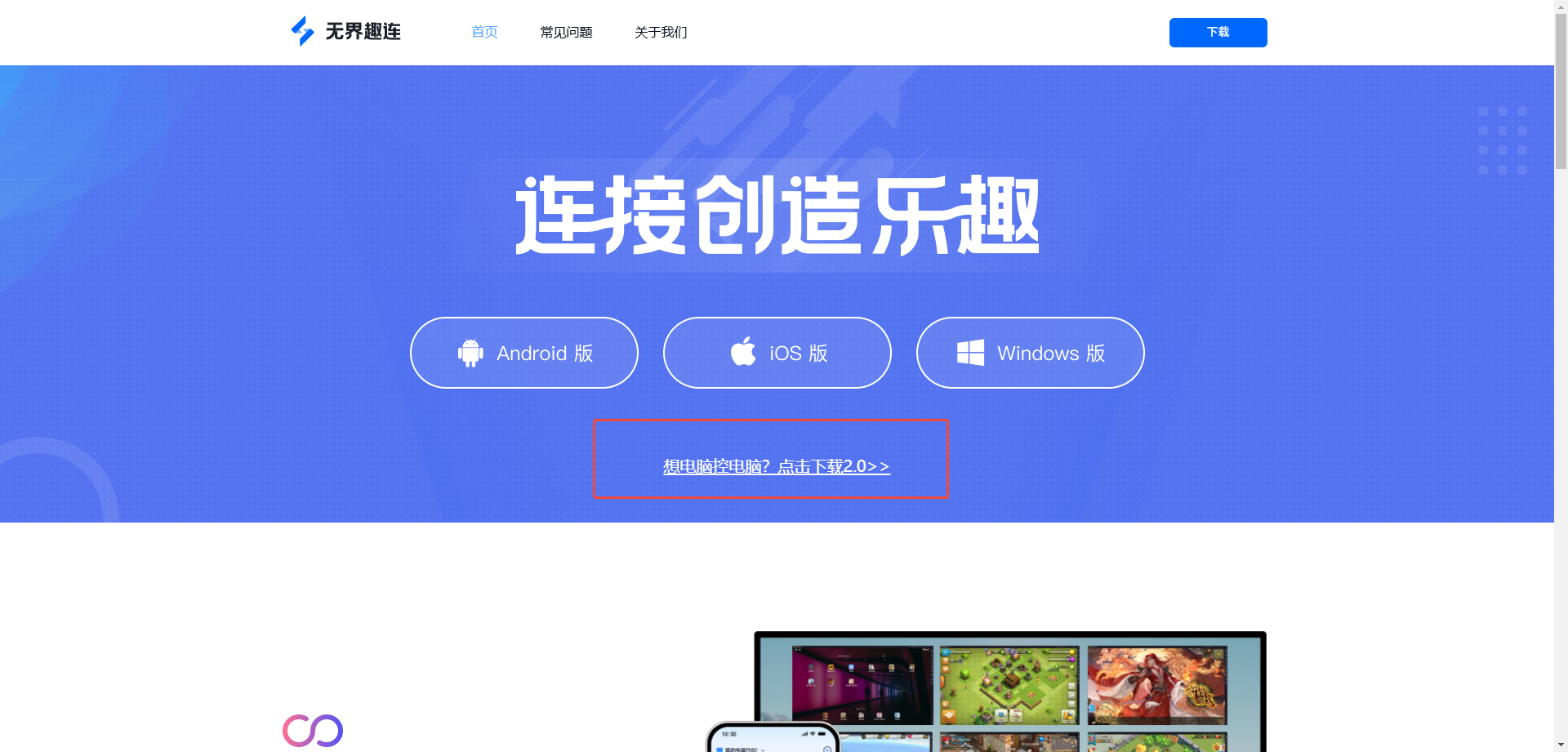
该页面会自动适配不同电脑系统,根据两台电脑的系统类型,分别选择对应版本下载,下载完成后按照提示一步步完成安装即可,全程无需复杂配置。
二、建立连接
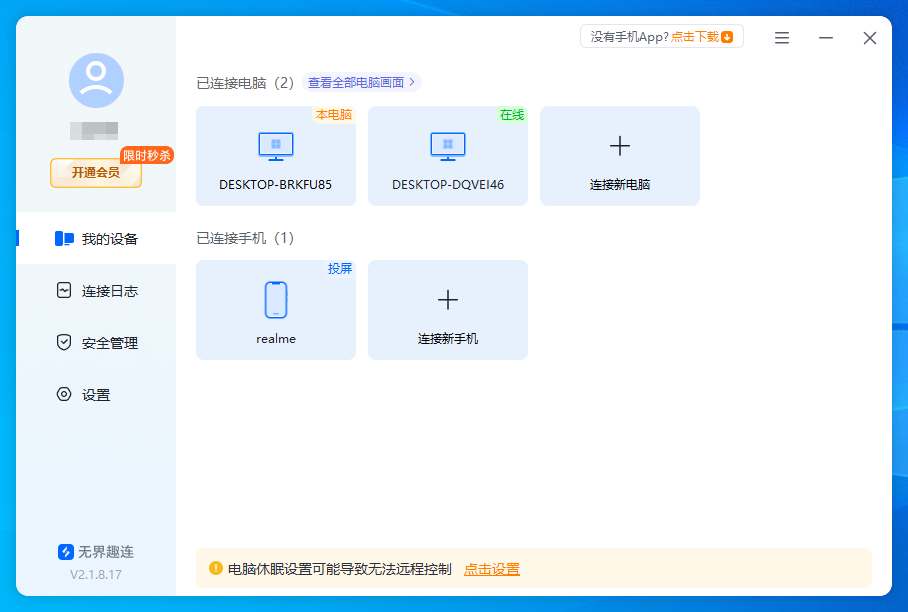
当两台需要控制的电脑都安装好软件后,使用同一个账号在两台设备上分别登录。登录成功后,控制端的软件界面会自动显示已登录同一账号的被控电脑,此时只需在控制端点击对应被控电脑的图标,就能直接开启远程控制,整个过程无需手动设置IP或输入连接码。
三、基础设置
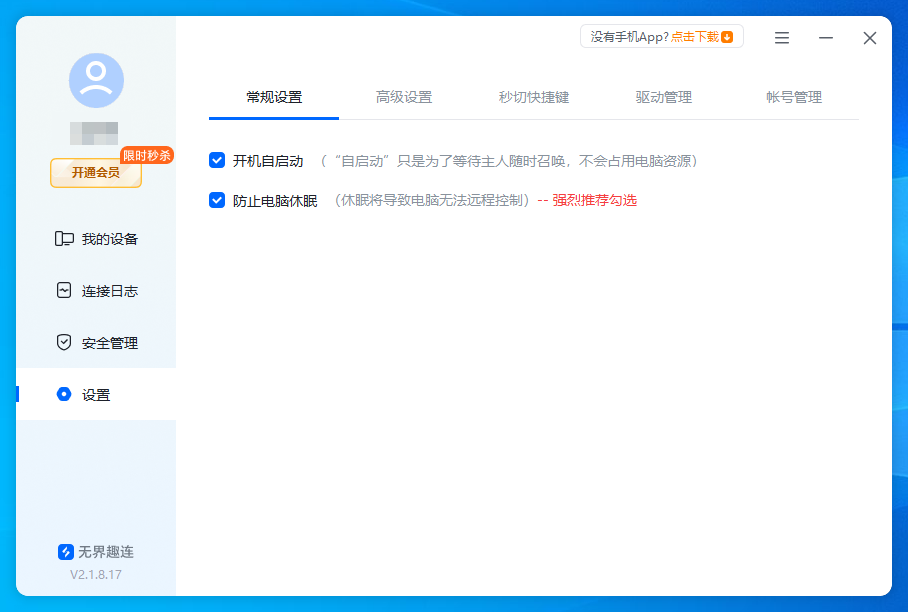
为了确保随时能发起远程连接,建议做好两项基础设置。在无界趣连2.0的设置界面中,找到开机自启动选项并勾选,这样被控电脑每次开机后软件会自动运行,不用手动开启。同时在电脑系统设置里关闭休眠功能,保证被控电脑始终处于运行状态,就算长时间无人操作,也能顺利建立连接。
四、高清高刷随心调节
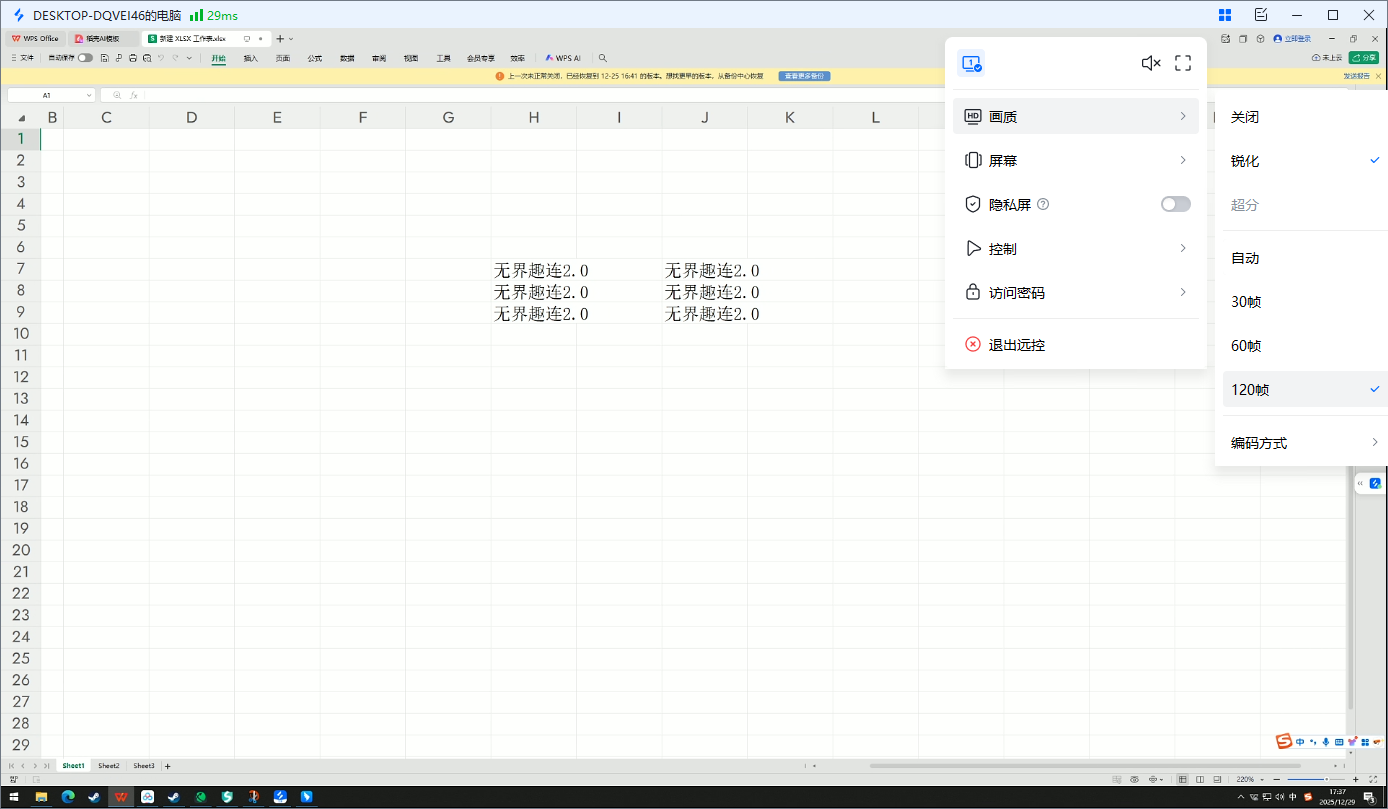
连接成功后,可根据需求调节画质与帧率。在控制端远程窗口的工具栏中找到屏幕选项,选择分辨率设置,最高可以调节至4K高清模式,文字、图像细节都能清晰呈现,就算控制端是1080P分辨率,开启超分模式后也能清晰显示被控端4K画面。帧率调节同样便捷,在工具栏的画质选项中,可直接切换30帧、60帧或120帧,120帧模式下操作响应流畅,接近本地操作体验。
五、设备冻结保障安全
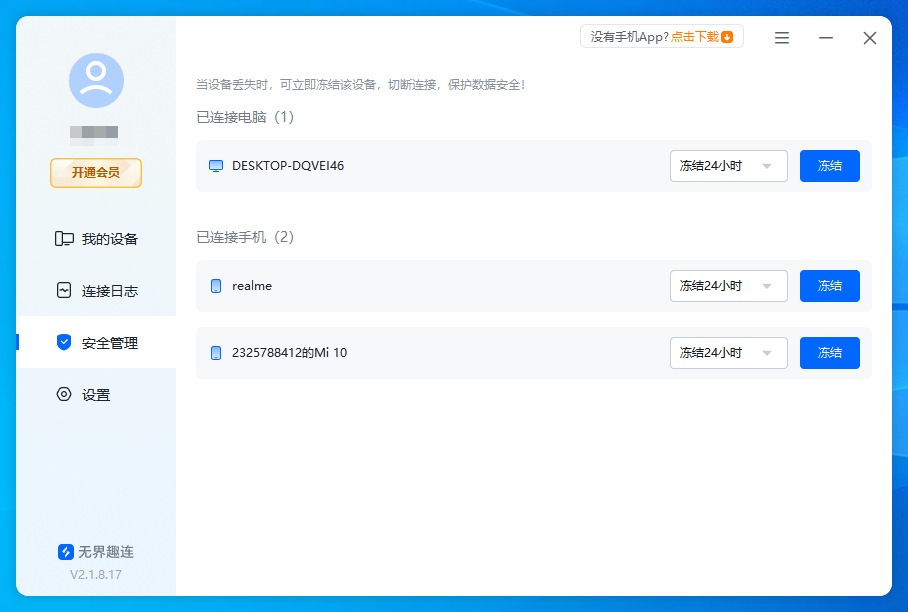
无界趣连2.0内置设备冻结功能,全方位保障设备安全。在软件主界面左侧的安全管理板块,能查看所有绑定设备。如果发现设备存在安全风险或不慎丢失,找到对应设备点击冻结按钮,就能立即切断该设备的所有远程连接,禁止其发起或接收控制请求,后续需要恢复使用时解冻即可,从源头保护数据安全。
总的来说,无界趣连2.0带来的真低延迟、真免费、真4K体验,让局域网远程控制另一台电脑的操作变得轻松又高效,是远程操作局域网的优质选择。
 立即下载
立即下载