


'%3e%3cpath%20d='M7.36396%207.63604C10.8787%204.12132%2016.5772%204.12132%2020.0919%207.63604C23.4279%2010.9721%2023.595%2016.2734%2020.598%2019.8095L23.4506%2022.6621C23.7435%2022.9549%2023.7433%2023.4298%2023.4506%2023.7227C23.1577%2024.0156%2022.6829%2024.0156%2022.39%2023.7227L19.5374%2020.8701C16.0013%2023.867%2010.7%2023.7%207.36396%2020.364C3.84924%2016.8492%203.84924%2011.1508%207.36396%207.63604ZM8.42462%208.6967C5.49569%2011.6256%205.49569%2016.3744%208.42462%2019.3033C11.3536%2022.2322%2016.1023%2022.2322%2019.0312%2019.3033C21.9602%2016.3744%2021.9602%2011.6256%2019.0312%208.6967C16.1023%205.76777%2011.3536%205.76777%208.42462%208.6967Z'%20fill='%2389929C'/%3e%3c/g%3e%3cdefs%3e%3cclipPath%20id='clip0_5853_1319'%3e%3crect%20width='28'%20height='28'%20fill='white'/%3e%3c/clipPath%3e%3c/defs%3e%3c/svg%3e)


想做到让安卓手机变windows电脑,其实有简单高效的方法,借助无界趣连2.0就能轻松达成让安卓手机变windows电脑的需求。下面这份详细攻略,会一步步教你操作,从软件下载到功能设置全涵盖,让投屏和远程控制都变得简单易懂。
一、下载无界趣连2.0
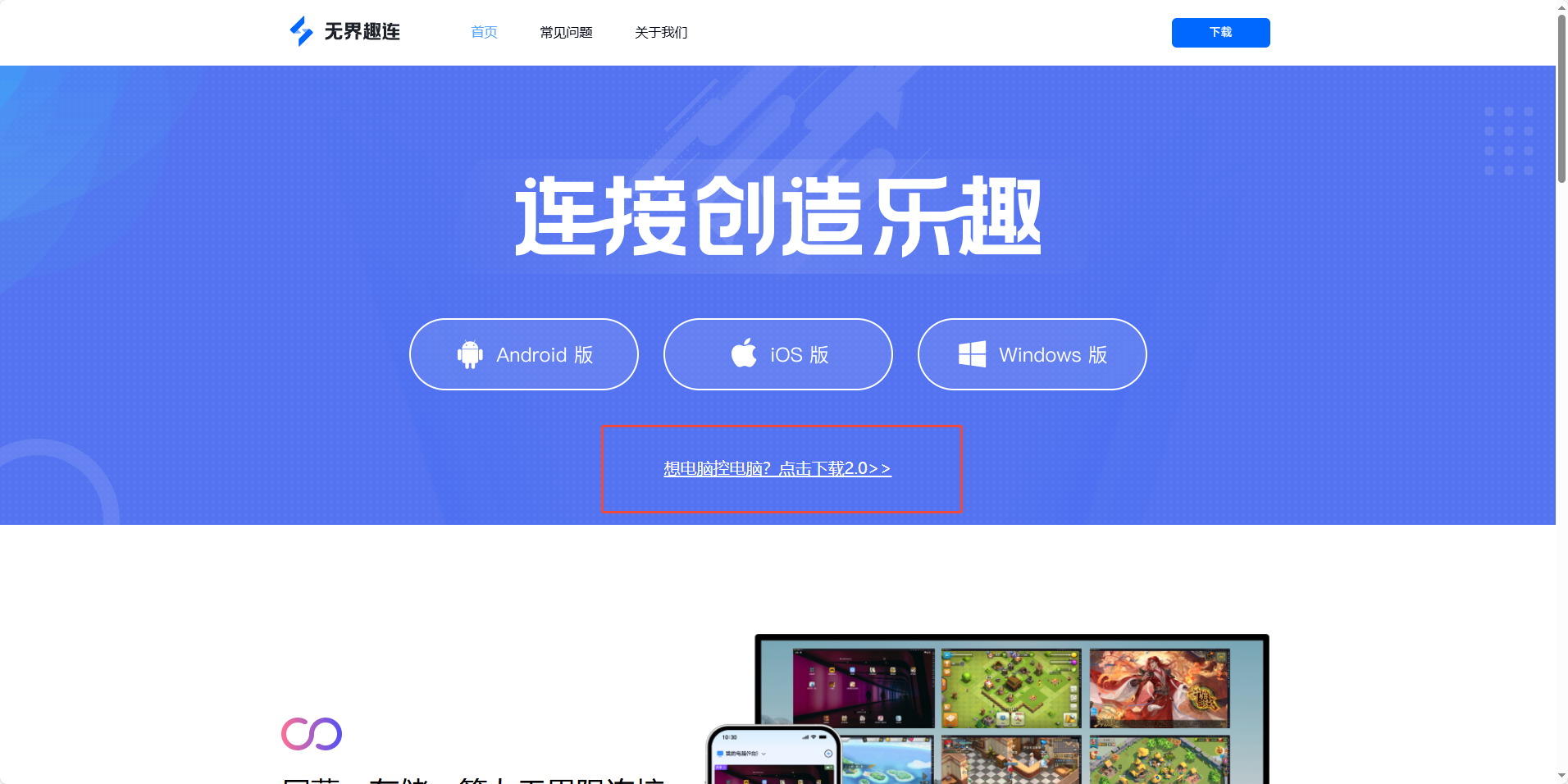
不管是电脑还是安卓手机,都需要分别安装无界趣连2.0。首先打开设备自带的浏览器,在搜索栏里输入无界趣连,搜索结果出来之后,一定要认准带有官方标识的链接再点击进入。选择官网下载是很关键的一步,这样做不仅可以避免从第三方平台下载带来的安全风险,还能够确保获取到的是最新版本的软件,避免因版本老旧出现功能缺失或连接不稳定的问题。进入官网后,页面会自动适配当前设备系统,电脑端选择Windows版本,手机端选择Android版本,点击下载按钮等待安装包完成下载即可。
二、登录配对开启远程控制
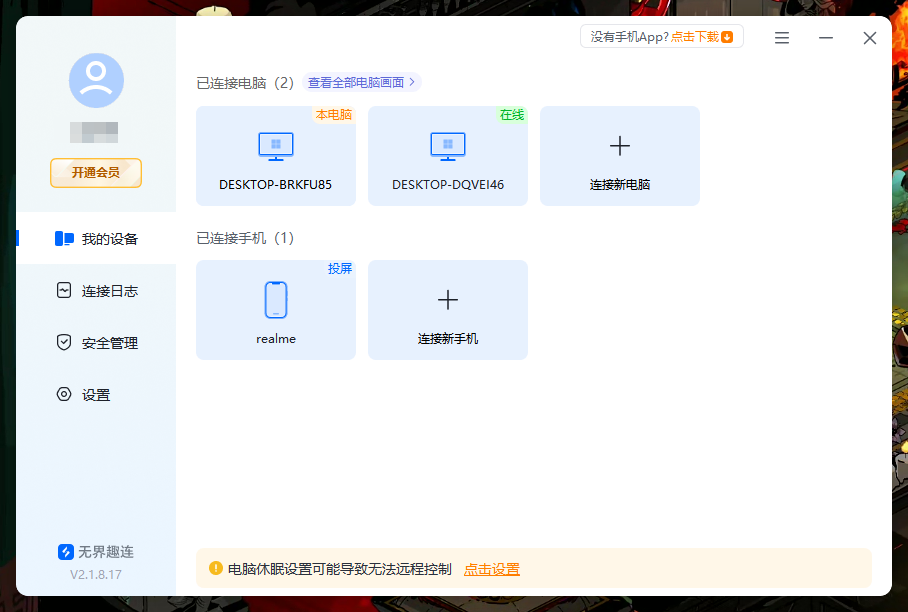
安装完成后,分别在电脑和安卓手机上打开无界趣连2.0。接下来使用同一个账号完成注册并登录,不需要复杂的设备码匹配,登录成功后软件会自动扫描同账号下的设备,电脑端会清晰显示对应手机的设备信息。此时在电脑端点击需要连接的手机设备,无需额外设置,就能快速建立连接,开启远程控制功能,手机桌面画面会实时投射到电脑上。
三、调节分辨率 最高支持4K
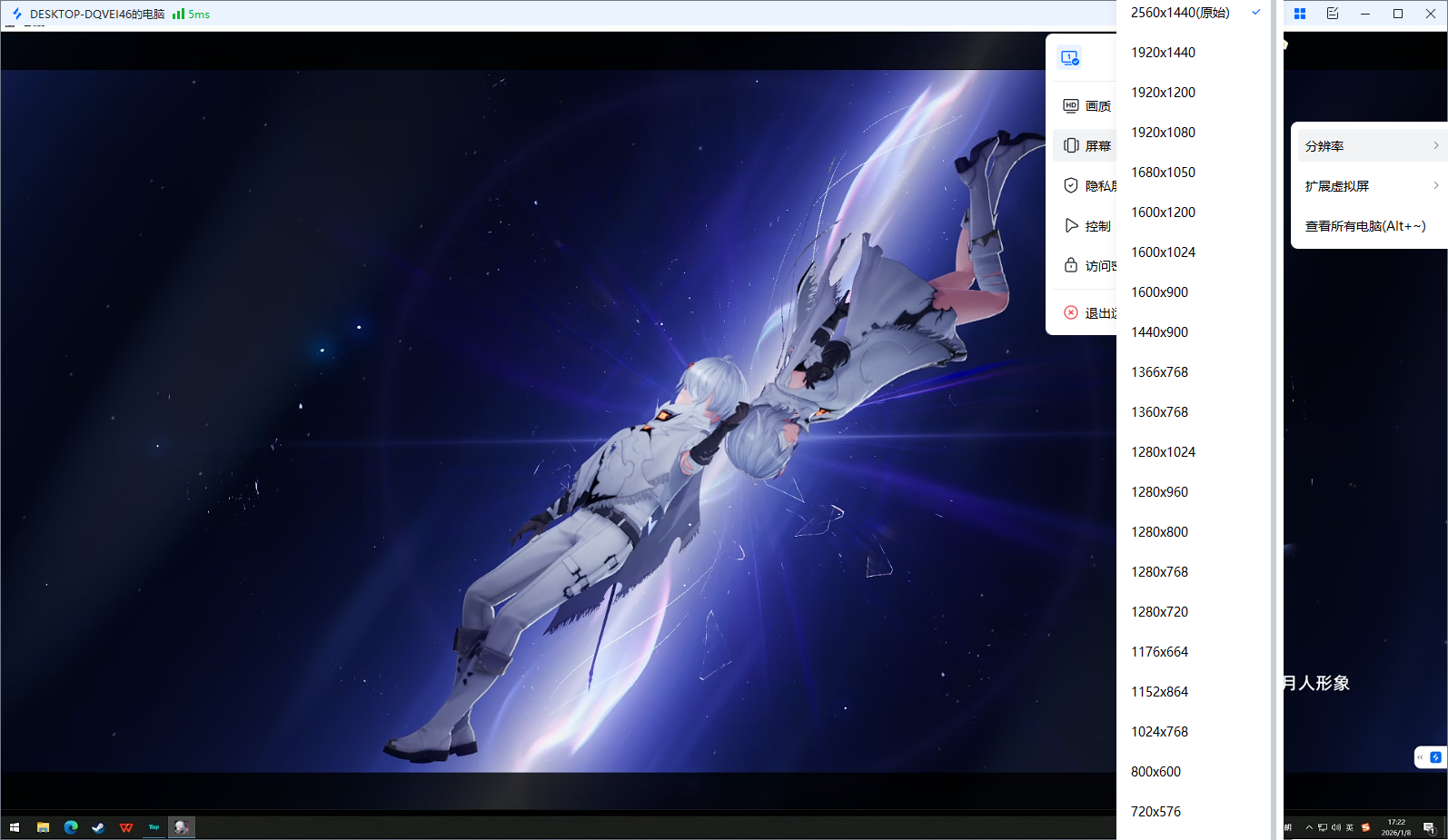
连接成功后,可根据需求调节投屏分辨率。在电脑端的远程控制界面,找到右上角的工具栏并点击,选择屏幕相关的设置选项,就能看到分辨率调节列表。无界趣连2.0最高支持4K高清分辨率传输,开启4K模式后,画面细节还原度极高,不管是查看文档里的小号字体,还是观看游戏的过场动画,都能清晰呈现,色彩过渡也自然柔和,完全能满足对画质要求较高的使用场景。
四、设置帧率 支持120帧高刷
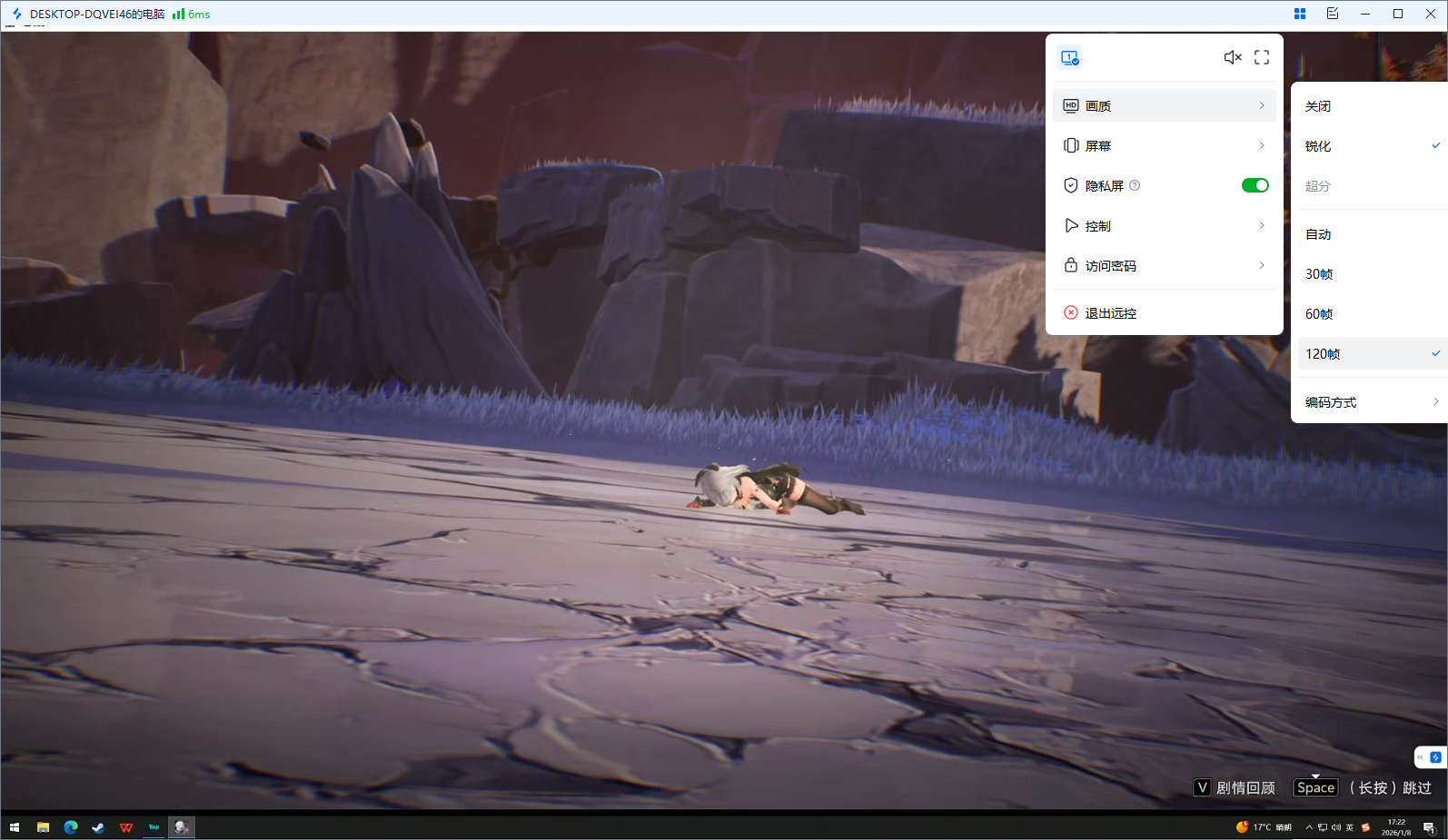
帧率调节同样在工具栏的设置选项中操作,软件支持30帧、60帧、120帧等多个帧率档位选择。其中120帧高刷模式能够大幅提升画面的流畅度和连贯性,玩游戏或者操作游戏角色时,不会出现丝毫拖影和滞涩感,操作体验和本地使用电脑几乎没有差别,尤其适合需要高频操作的场景。
总的来说,使用无界趣连2.0能让安卓手机变windows电脑。而无界趣连2.0带来的真低延迟、真免费、真4K体验,也能很好满足日常投屏和远程控制的需求。
 立即下载
立即下载